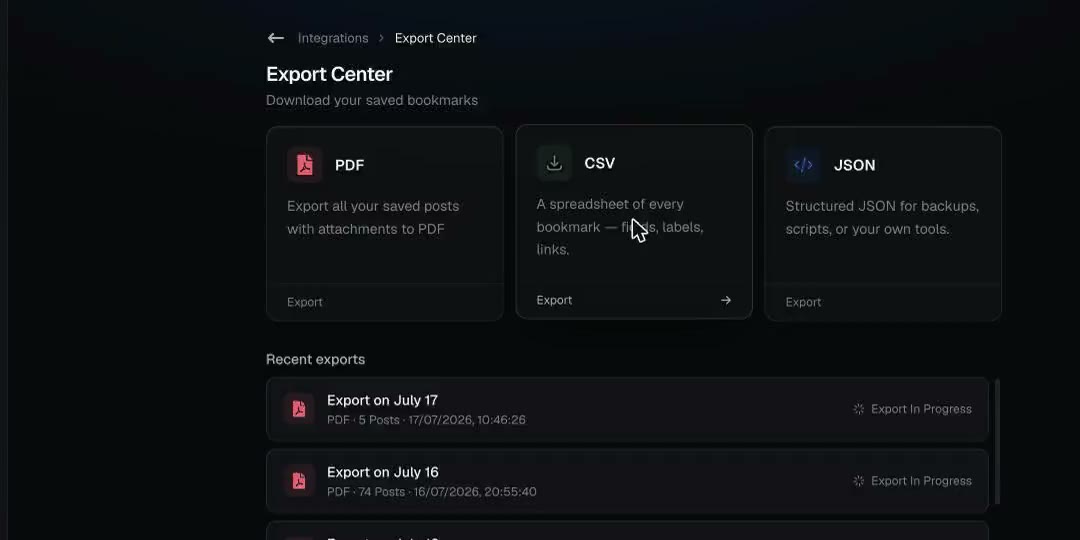
Ein Google Sheet ist oft der Ort, an dem LinkedIn-Recherche brauchbar wird. Es lässt sich teilen, filtern, bewerten und an jemanden geben, der Ihr Lesezeichen-Tool nie gehört hat. Das Schmerzliche ist, es aktuell zu halten, indem Sie Beiträge Zeile für Zeile kopieren.
LinkedMash macht aus diesem manuellen Log ein laufendes Ziel. Verbinden Sie ein Spreadsheet einmal, und neue gespeicherte Beiträge hängen sich im Hintergrund als Zeilen an.
Warum Sheets statt eines CSV-Downloads
Nutzen Sie Sheets, wenn das Ziel aktuell bleiben soll und mehrere Leute daran arbeiten. Nutzen Sie CSV, wenn Sie einen portablen Snapshot auf der Festplatte brauchen.
Die Google-Sheets-Sync und der CSV-Download sind nicht dasselbe Schema. Sheets hängt seine Integrationszeile an: Inhalt, Link, Autor-Hyperlink, Veröffentlichungsdatum, Tags, Medien, Importzeit, Sync-Erstellzeit und Beitrags-ID. CSV hat ein festes Zwölf-Spalten-Exportschema mit getrennten Autorfeldern. Bauen Sie keinen Import, der das eine Spalte für Spalte durch das andere ersetzt.
Gespeicherte LinkedIn-Beiträge mit Google Sheets verbinden
- 1
Importieren Sie Ihre gespeicherten LinkedIn-Beiträge mit der LinkedMash-Erweiterung. Das Blatt bekommt Datensätze aus dieser Bibliothek.
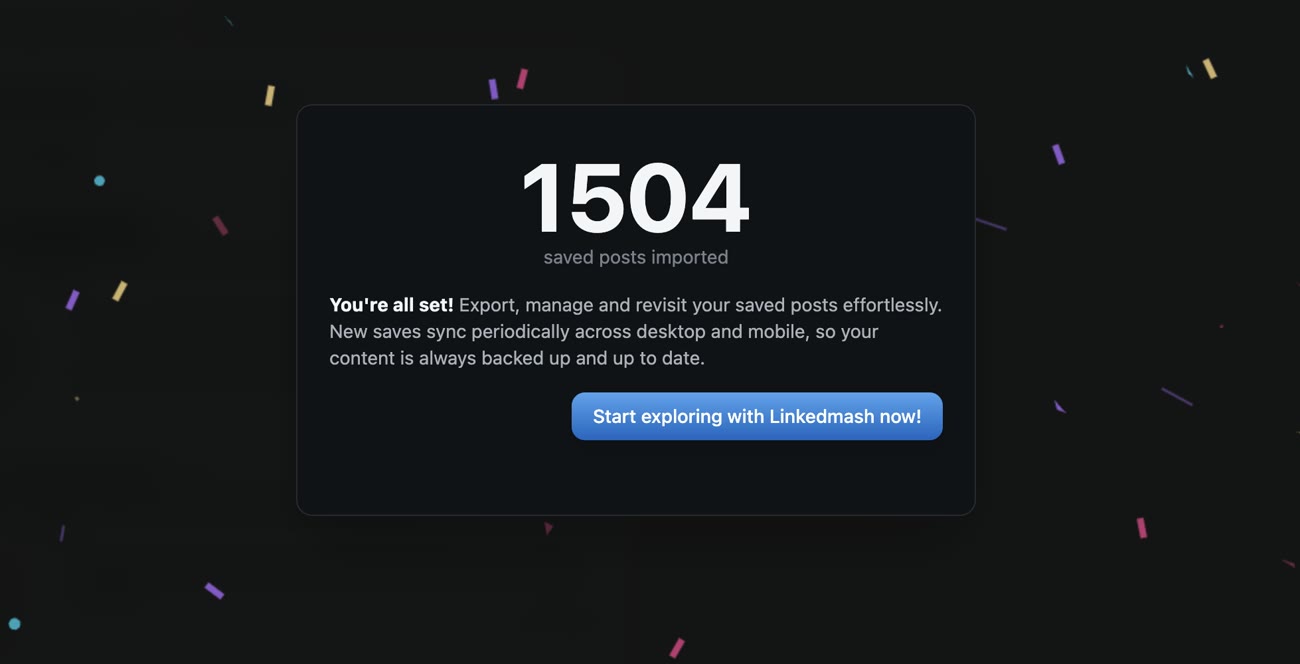
Importieren Sie zuerst, damit LinkedMash Text, Autor, Link und Medienreferenzen hat. - 2
Öffnen Sie Google Sheets Sync. Wählen Sie die Google-Autorisierung für das schnellste Setup, oder die manuelle Methode, wenn Sie eine Vorlage mit dem LinkedMash-Servicekonto teilen wollen.
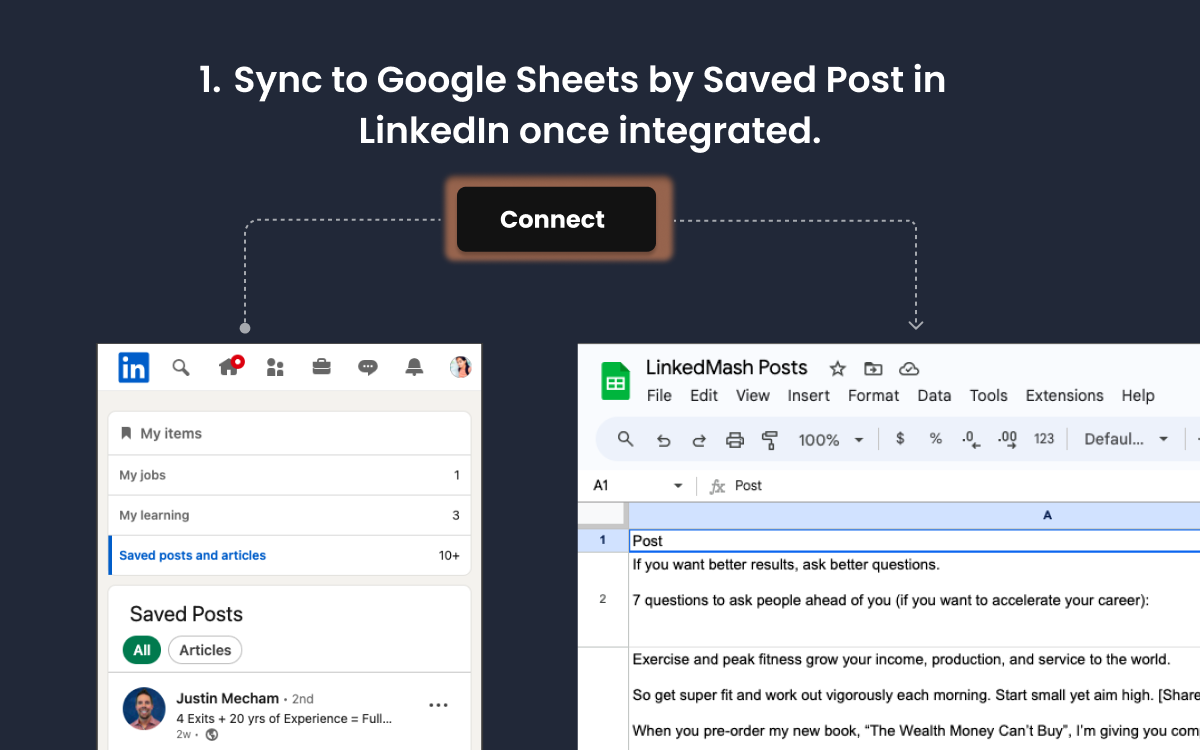
Beide Verbindungswege schreiben in ein Spreadsheet, das Sie kontrollieren. - 3
Beim automatischen Setup autorisieren Sie Google und wählen das Spreadsheet. Beim manuellen Setup kopieren Sie die LinkedMash-Vorlage, geben der angezeigten Servicekonto-E-Mail Bearbeiter-Zugriff und fügen die Spreadsheet-URL in LinkedMash ein.
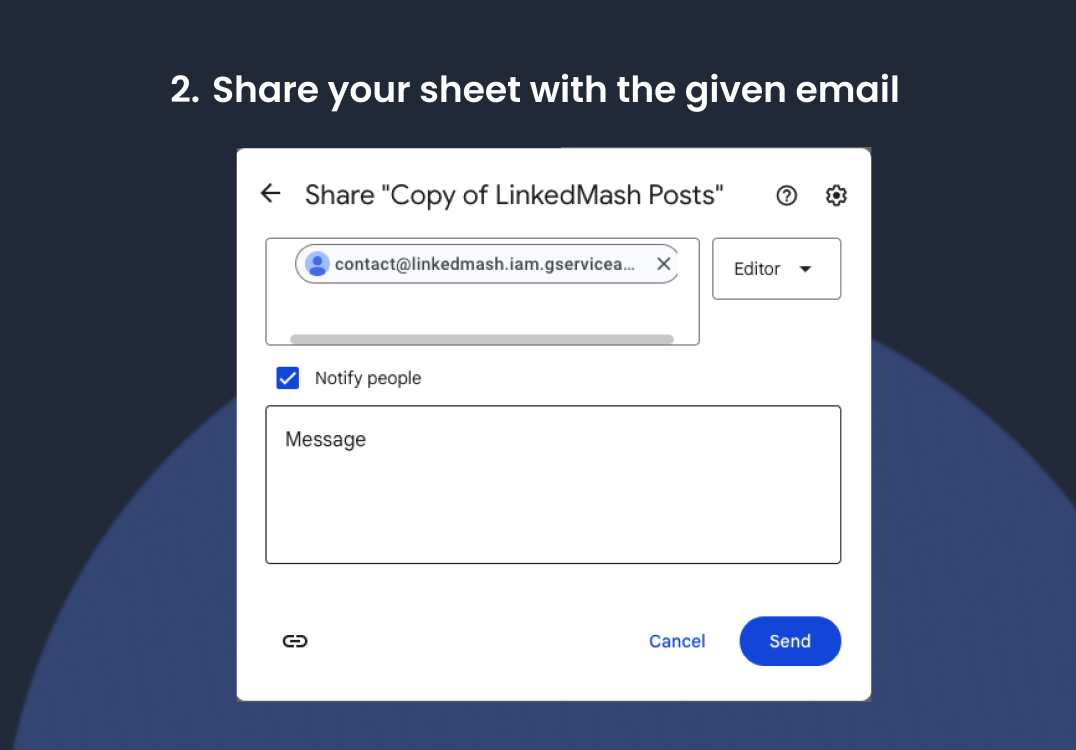
Der manuelle Modus funktioniert erst, wenn das Servicekonto Bearbeiter-Zugriff hat. - 4
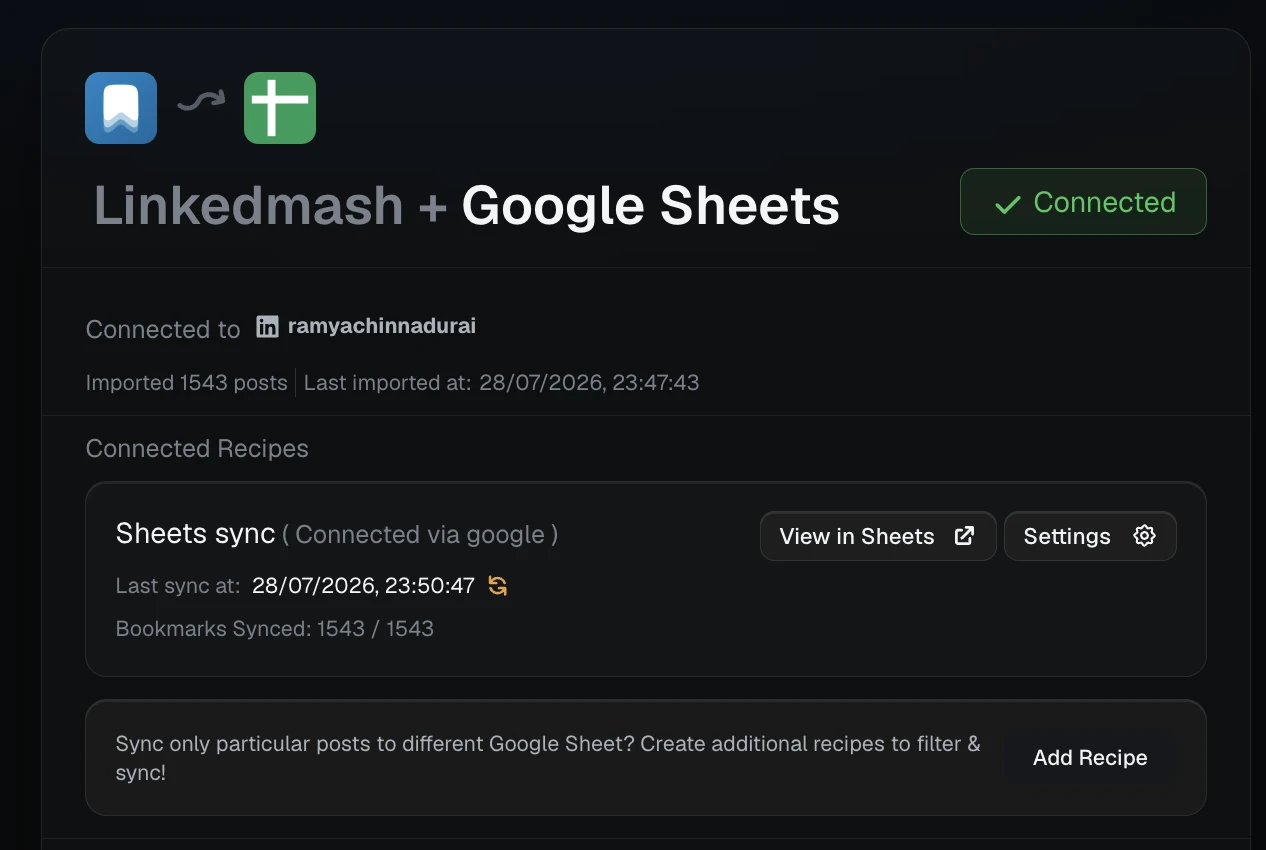
Bestätigen Sie das Spreadsheet und starten Sie die erste Sync. Neue gespeicherte Beiträge hängen sich an den ersten Blatt-Tab. Lassen Sie die Vorlagen-Header und ihre Reihenfolge unangetastet, und fügen Sie eigene Arbeitsspalten nach den synchronisierten Feldern hinzu.
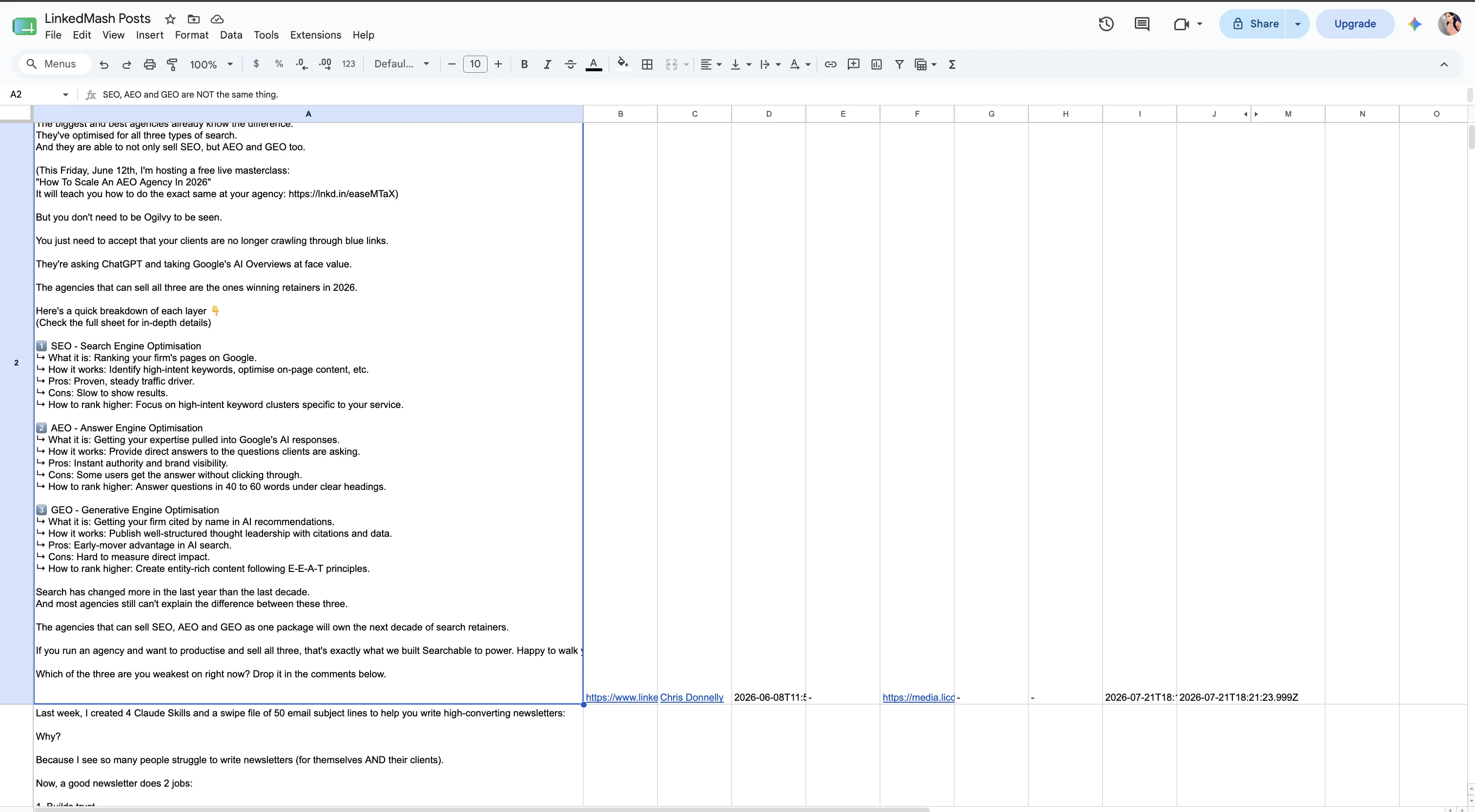
Nach der ersten Verbindung füllen vorhandene Datensätze das Blatt, und neue gespeicherte Beiträge hängen sich weiter an.
Was in jeder Zeile ankommt
Die Integration schreibt elf Werte: Beitragsinhalt, Beitragslink, Autor-Hyperlink, Veröffentlichungsdatum, Tags, Bild-URLs, Video-URL, Dokument-URL, App-Importzeit, Sync-Erstellzeit und Beitrags-ID. Fehlende Medien bekommen einen Platzhalter, kein leeres Autorfeld im CSV-Stil.
Diese Form ist für ein Live-Blatt gedacht. Deshalb sollte eine heruntergeladene CSV mit author_name, author_id, author_username und author_link als getrennten Spalten ein anderer Export bleiben.
Öffnen Sie das aktuelle LinkedMash-Google-Sheet, um Zeilen und Spalten zu prüfen, bevor Sie Ihr eigenes Spreadsheet verbinden.
Filtern Sie das Blatt, bevor es ein zweiter Rückstand wird
Legen Sie Rezepte für einen Autor, ein LinkedMash-Label oder ein Keyword an und schicken Sie jedes Rezept in ein fokussiertes Spreadsheet. Mit !keyword schließen Sie einen Begriff aus. Das eignet sich für einen Kunden, ein Wettbewerber-Set, eine Kampagne oder eine Forschungsfrage pro Blatt.
- Nach Autor: ein Wettbewerber- oder Experten-Tracker ohne fremde gespeicherte Beiträge.
- Nach Label: Beiträge, die Sie in LinkedMash schon klassifiziert haben, ins Team-Sheet.
- Nach Keyword: Beiträge, die einen Markt, ein Problem, ein Produkt oder ein Format nennen.
- Mehrere Rezepte: mehrere Sheets-Ziele können nebeneinander laufen.
Drei nützliche Sheets-Workflows
- Wettbewerber-Tracker: Spalten Notes, Theme und Follow-up, dann eine Filteransicht pro Autor.
- Geteilte Vorlagenmappe: eine Score-Spalte und ein Prüfername, damit das Team Beispiele zur Shortlist macht.
- Research-Intake: Spalten Project und Status, dann eine Pivot-Tabelle, welche Autoren oder Themen dominieren.
Frieren Sie den Header, nutzen Sie Filteransichten statt das geteilte Blatt direkt zu sortieren, und halten Sie menschliche Spalten rechts. Diese kleinen Entscheidungen verhindern, dass Sync-Daten und Team-Workflow gegeneinander arbeiten.
Grenzen und Fehlerfälle
- Die Integration hängt Zeilen an. Sie macht aus Google Sheets kein dauerhaftes Datei-Backup. Führen Sie einen Dateiexport extra aus, wenn Sie einen Offline-Snapshot brauchen. Der CSV-Guide beschreibt dieses Format.
- Das Spreadsheet zu löschen, die Google-Freigabe zu widerrufen, das Servicekonto zu entfernen oder einen benötigten Tab umzubenennen kann die Verbindung unbrauchbar machen. Verbinden Sie sie auf der Integrationsseite neu.
- Die synchronisierte Zeilenform ist fest. Eigene Spalten kommen danach, ohne die erwarteten Felder zu verschieben.
- Ein Blatt ist gut für Zeilen und Rechnungen. Braucht jeder gespeicherte Beitrag eine Seite Notizen, passt Notion besser.
Wählen Sie die automatische Google-Autorisierung oder die manuelle Vorlagenfreigabe, verbinden Sie das Spreadsheet, und lassen Sie jeden neu gespeicherten Beitrag als Zeile ankommen. Der Import startet auf LinkedMash. Tarife stehen auf der Preisseite.
Google-Sheets-Sync einrichtenHäufige Fragen
Welche Spalten erzeugt die Google-Sheets-Sync?
Elf, für Sie geschrieben: Post, Post Link, Author, Post Posted at, Tags, Post Image, Post Video, Post Document, App Imported Time, Created at und Post Id. Die Kopfzeile müssen Sie nicht selbst bauen.
Warum hat meine Google-Sheets-Sync aufgehört, Zeilen hinzuzufügen?
Zwei Ursachen sehen gleich aus. Entweder haben Sie das Limit des kostenlosen Tarifs für vorhandene gespeicherte Beiträge überschritten, das die Integrationsseite direkt nennt, oder die Google-Verbindung ist alt und muss neu verbunden werden. Prüfen Sie Last sync at am Rezept: ist es auf einem bezahlten Tarif älter als Ihr zuletzt gespeicherter Beitrag, verbinden Sie Google Sheets neu.
Kann ich nur manche gespeicherten Beiträge nach Sheets synchronisieren?
Ja, mit einem Filterrezept. Treffen Sie Autor, Label oder Keyword, und schließen Sie einen Begriff mit einem Ausrufezeichen-Präfix aus. Mehrere Rezepte können in mehrere Blätter schreiben, ohne sich zu stören.
Soll ich die Sheets-Sync oder einen CSV-Export nutzen?
Die Sync, wenn das Blatt von allein aktuell bleiben soll. CSV für einen portablen Snapshot. Sie tragen nicht dieselben Felder: Sheets schreibt eine Integrationszeile mit elf Werten, CSV ein festes Zwölf-Spalten-Schema mit getrennten Autorfeldern.
Kann ich meinen vorhandenen Verlauf gespeicherter LinkedIn-Beiträge in Sheets holen?
Ja. Importieren Sie die vorhandene Bibliothek zuerst in LinkedMash, verbinden Sie das Spreadsheet, und synchronisieren Sie diese Datensätze, bevor neue gespeicherte Beiträge automatisch anhängen.
Erreichen Bilder, Videos, Dokumente und Artikellinks Sheets?
Die Zeile behält den originalen LinkedIn-Link und schreibt verfügbare Bild-, Video- und Dokument-URLs in eigene Felder. Google Sheets speichert sie als URLs, nicht als vollständige Notion-ähnliche Seite.
Können mehrere gefilterte Rezepte in verschiedene Sheets schreiben?
Ja. Treffen Sie Autoren, LinkedMash-Labels oder Keywords und leiten Sie getrennte Research-Streams in getrennte verbundene Spreadsheets.

Co-founder of LinkedMash and Tweetsmash. Builds the import, sync, export and API side of the product, and writes about the plumbing behind a content workflow.