Einen LinkedIn-Beitrag zu speichern und ihn später wirklich zu nutzen sind zwei verschiedene Gewohnheiten. Fast alle haben die erste. Fast niemand hat die zweite.
Dieser Guide deckt beides ab: wo Ihre gespeicherten Beiträge liegen, warum die Liste aufhört zu funktionieren, sobald sie wächst, und das System, das sie wieder brauchbar macht. Es ist dieselbe Schleife, die wir auf unseren eigenen Konten fahren.
Ihre gespeicherten LinkedIn-Beiträge liegen unter linkedin.com/my-items/saved-posts. Am Desktop klicken Sie im linken Bereich des Start-Feeds auf Gespeicherte Elemente, in der kleinen Karte unter Meine Seiten. In der App tippen Sie auf Ihr Profilfoto, dann auf Gespeicherte Beiträge. Die Liste ist privat, nur Sie sehen sie, und LinkedIn nennt keine Obergrenze.
So finden Sie Ihre gespeicherten LinkedIn-Beiträge
Eine URL gilt für beide Plattformen: linkedin.com/my-items/saved-posts. Wenn Sie lieber klicken als tippen, hier jeder Einstieg.
Am Desktop (linkedin.com)
- 1
Öffnen Sie LinkedIn und bleiben Sie im Start-Feed. Der Einstieg sitzt in der linken Spalte, nicht auf Ihrem Profil, wo die meisten zuerst suchen.
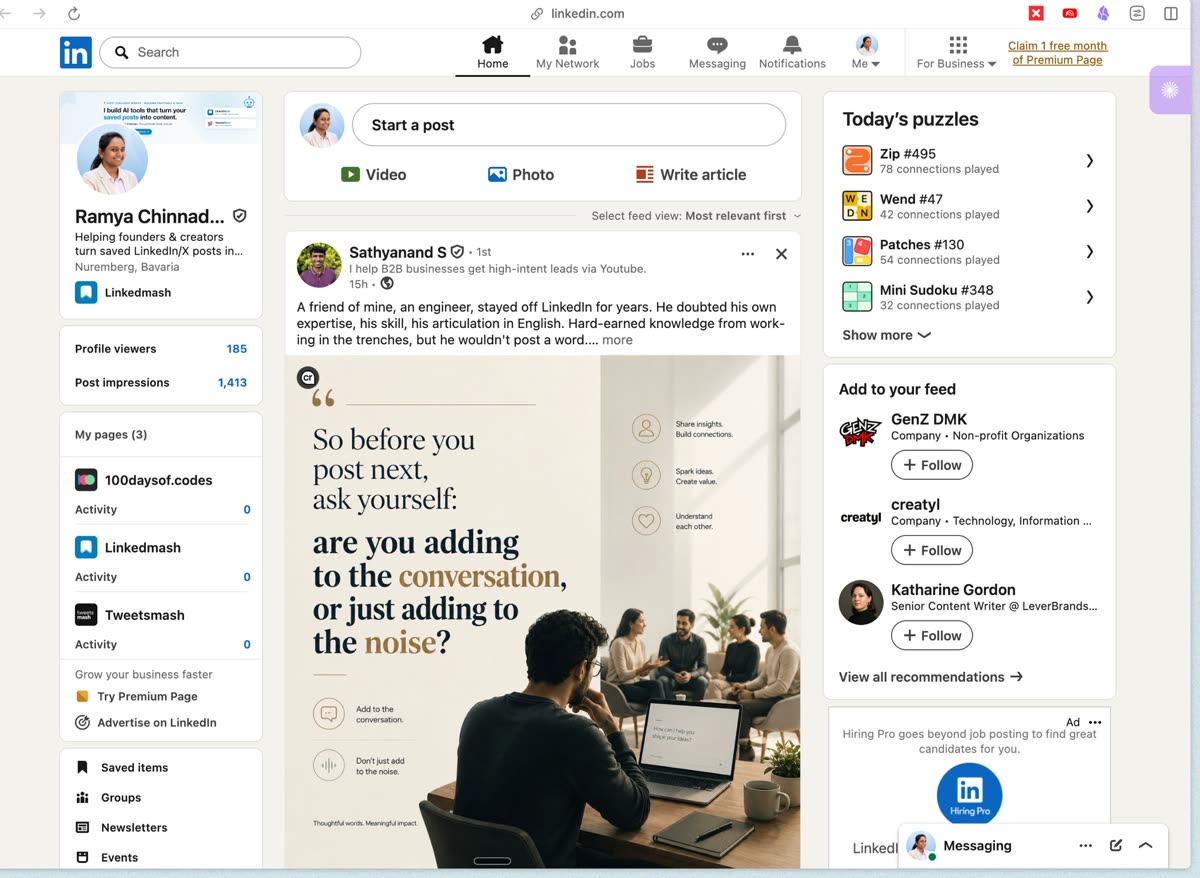
Der Start-Feed. Was Sie brauchen, steht in der linken Spalte, unten. - 2
Scrollen Sie an Ihrer Profilkarte und Meine Seiten vorbei, bis zur kleinen Karte mit Gespeicherte Elemente, Gruppen, Newsletter und Events. Gespeicherte Elemente sitzt nicht in der Profilkarte. Das ist der Schritt, den die meisten übersehen.
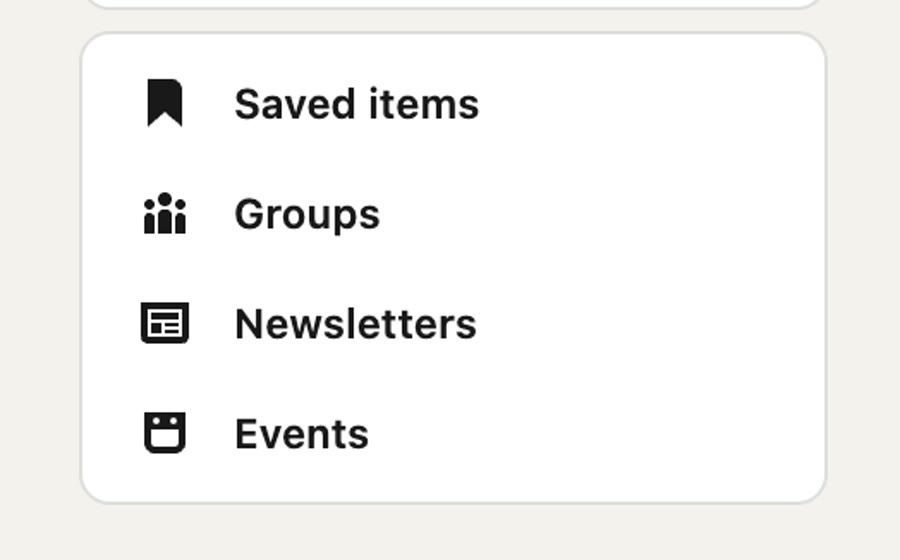
Gespeicherte Elemente trägt das Lesezeichen-Symbol und sitzt über Gruppen. - 3
Klicken Sie auf Gespeicherte Elemente. LinkedIn öffnet Meine Elemente, mit Gespeicherte Beiträge und Artikel in der linken Leiste. Die Liste selbst hat zwei Filter: Alle und Artikel.
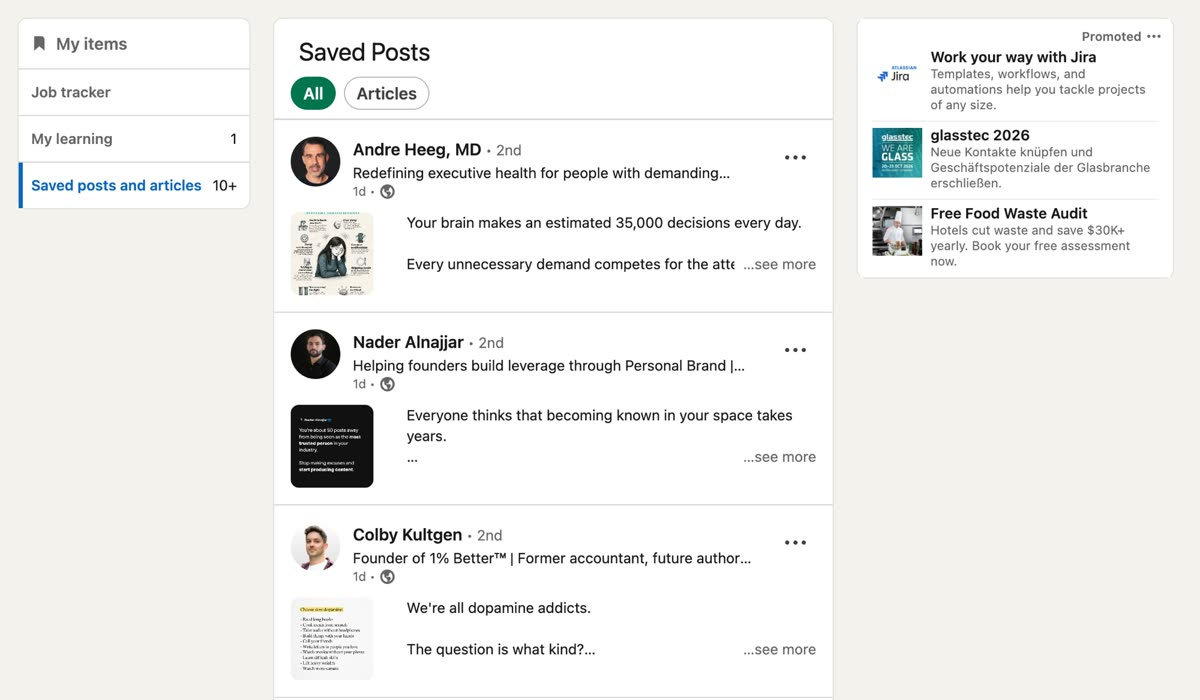
Gespeicherte Beiträge, gefiltert nach Alle oder Artikel. Eine umgekehrt chronologische Liste, ohne Suchfeld. - 4
Oder überspringen Sie jeden Schritt und gehen Sie direkt zu
linkedin.com/my-items/saved-posts. Speichern Sie diese URL: das ist der schnellste Weg, und sie wandert nicht, wenn LinkedIn den Feed neu gestaltet.
Wenn die linke Spalte eingeklappt ist, klicken Sie darunter auf Mehr anzeigen. Das Menü Ich in der oberen Leiste ist auf manchen Konten ein weiterer Weg.
In der mobilen App (iOS und Android)
- 1
Tippen Sie oben links auf Ihr Profilfoto, um das Seitenmenü zu öffnen.
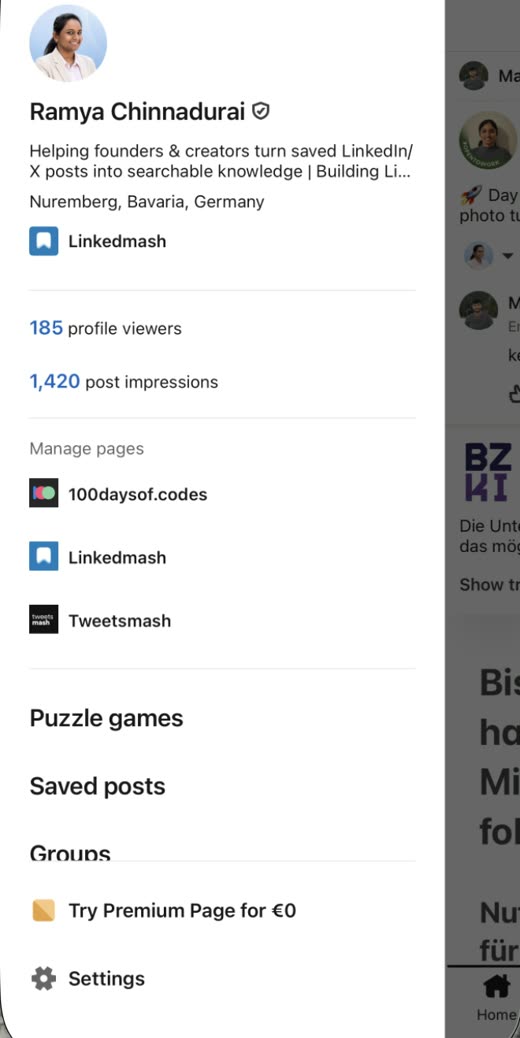
Gespeicherte Beiträge sitzt unter Puzzle-Spielen, über Gruppen. - 2
Tippen Sie auf Gespeicherte Beiträge. Die App öffnet Gespeicherte Beiträge und Artikel, mit denselben Filtern Alle und Artikel wie die Website.
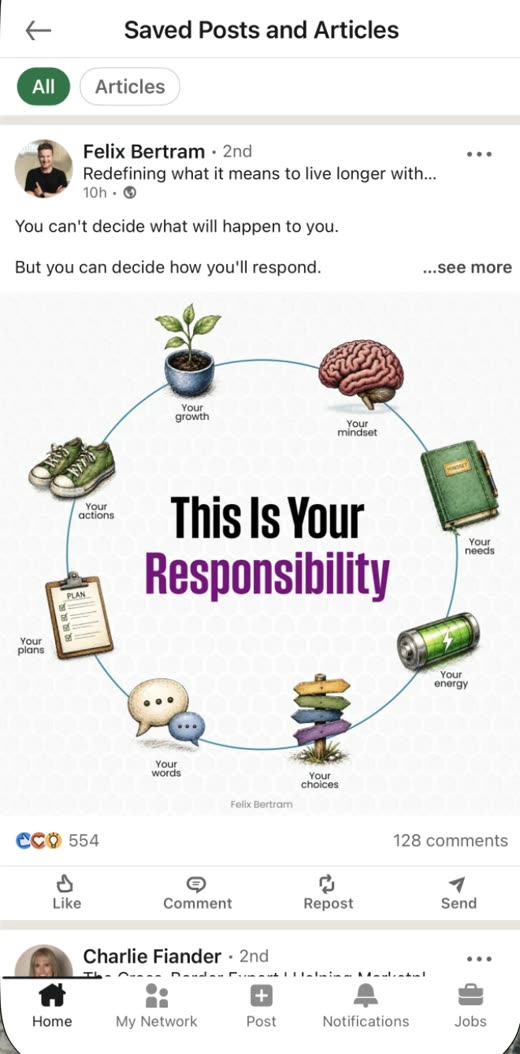
Dieselbe eine Liste, auf einem kleineren Bildschirm. Immer noch kein Suchfeld. - 3
Nichts hiervon ist gerätegebunden. Ein Beitrag, den Sie am Telefon speichern, ist sofort am Desktop da, und umgekehrt.
Was sonst noch darin steckt
Meine Elemente hält mehr als Beiträge. Die linke Leiste trägt auch Jobtracker und Mein Lernen, und in Gespeicherte Beiträge trennt der Filter Artikel gespeicherte Artikel von Beiträgen. Fehlt ein gespeicherter Beitrag, an den Sie sich erinnern, in Alle, prüfen Sie Artikel, bevor Sie annehmen, er sei weg: ein gespeicherter Artikel liegt als Artikel, nicht als Beitrag.
Das ist der Finden-Teil. Eine eigene Seite dazu, auf Englisch, mit den Randfällen: how to find your LinkedIn saved posts. Der Rest dieses Guides ist der Teil, den niemand abdeckt: was Sie tun, sobald Sie dort sind.
Warum überhaupt speichern
Vier Gründe, die halten, grob in der Reihenfolge, wie sehr sie sich auszahlen:
- Eine Vorlage fürs eigene Schreiben. Beiträge von Leuten zu speichern, die Sie schätzen, gibt Ihnen eine Referenzbibliothek: mit welchem Hook sie öffnen, wie sie den Körper gliedern, was die Schlusszeile verlangt. Vor einer leeren Composer-Seite starten Sie nicht bei null.
- Menschen ohne CRM verfolgen. Beiträge eines Prospects oder Partners zu speichern ist ein leichter Weg, ihrem Denken zu folgen. Ihre letzten drei Beiträge zu lesen, bevor Sie eine Kontaktanfrage schicken, entscheidet oft zwischen Antwort und Absage.
- Jobsuche. Ein Recruiter-Post oder eine Rolle, auf die Sie heute nicht reagieren können, lohnt sich zu behalten. Der Feed gibt sie nächste Woche nicht zurück.
- Menschen unterstützen, denen Sie folgen. LinkedIn wertet ein Speichern als starkes Engagement-Signal und zeigt Creatorn inzwischen, wie oft ein Beitrag gespeichert wurde. Wenn Sie jemandes Arbeit lesen und nicht kommentieren, ist Speichern eine echte Form der Unterstützung.
Alle vier hängen an einer Annahme: dass Sie den gespeicherten Beitrag wiederfinden. Genau dort bricht es.
Das Problem der gespeicherten Liste
LinkedIn gibt Ihnen eine umgekehrt chronologische Liste. Das ist alles. Kein Suchfeld, keine Ordner, keine Tags, keine Notizen, kein Export, keine API.
Unter etwa fünfzig gespeicherten Beiträgen ist das in Ordnung, Scrollen reicht noch. Nach ein paar Hundert kostet das Wiederfinden mehr, als der gespeicherte Beitrag wert war, also hören Sie auf zurückzugehen. Die Liste wächst weiter und wird still zum Friedhof.
Speichern ist ein Tipp. Wiederfinden ist endloses Scrollen. Die beiden Seiten der Schleife passen nicht zusammen, also wächst der Stapel nur.
Das ist kein Versehen, das jemand bald behebt. Ein Feed-Produkt wird nach Zeit im Feed gemessen, und eine gut sortierte Bibliothek gespeicherter Beiträge schickt Sie aus dem Feed in Ihr eigenes Material. Jedes Netzwerk funktioniert so.
Schritt 1: holen Sie sie aus der Liste
Sonst geht nichts, bis Ihre gespeicherten Beiträge irgendwo durchsuchbar existieren. LinkedMash importiert dieselbe Liste in eine Bibliothek, die Sie wirklich abfragen können: Volltextsuche über den Beitragstext, plus Filter nach Autor, Jahr und Beitragstyp.
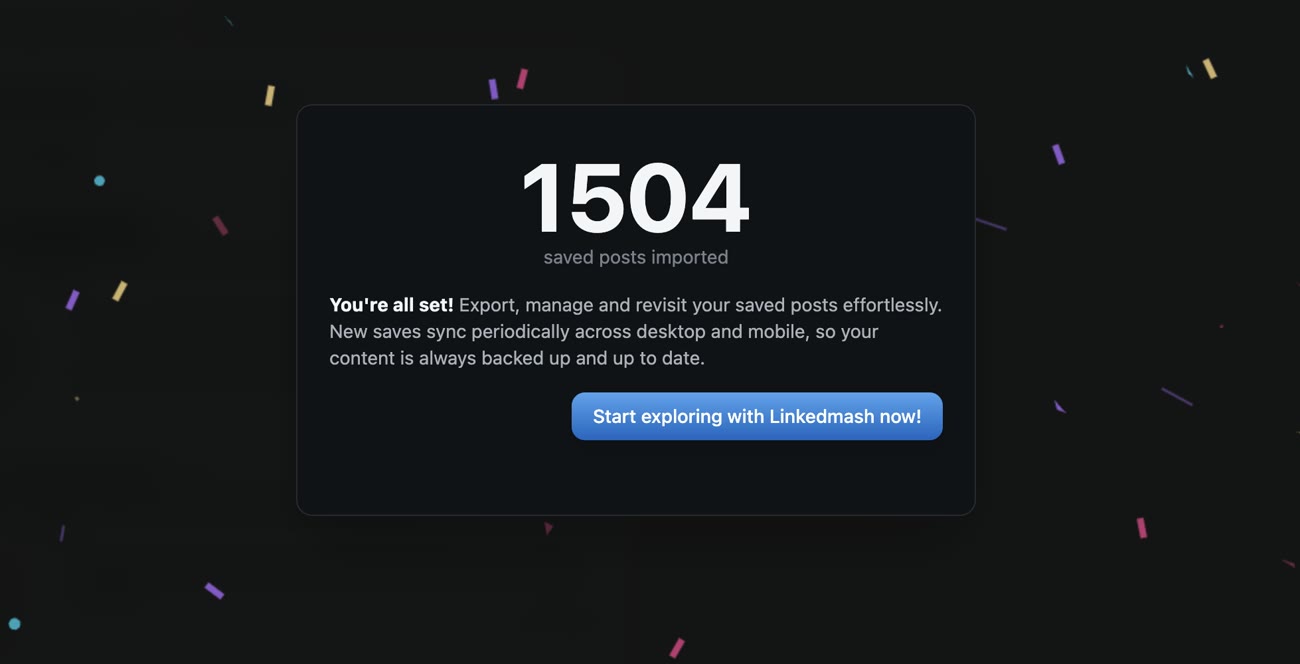
Der Import läuft einmal und hält sich danach selbst aktuell. Die Zahl oben ist das letzte Mal, dass Sie darüber nachdenken müssen.
Suche allein ändert die Rechnung. Eine halb erinnerte Phrase aus dem März reicht, um einen Beitrag zurückzuholen. Der Rückstand, den Sie nie sortiert haben, ist plötzlich etwas wert.
Schritt 2: beim Eingang labeln
Suche deckt Themen ab. Urteil nicht, weil „Beiträge, deren erste Zeile ich stehlen will“ eine Entscheidung ist, die Sie getroffen haben, kein Wort im Text. Dafür sind Labels da.
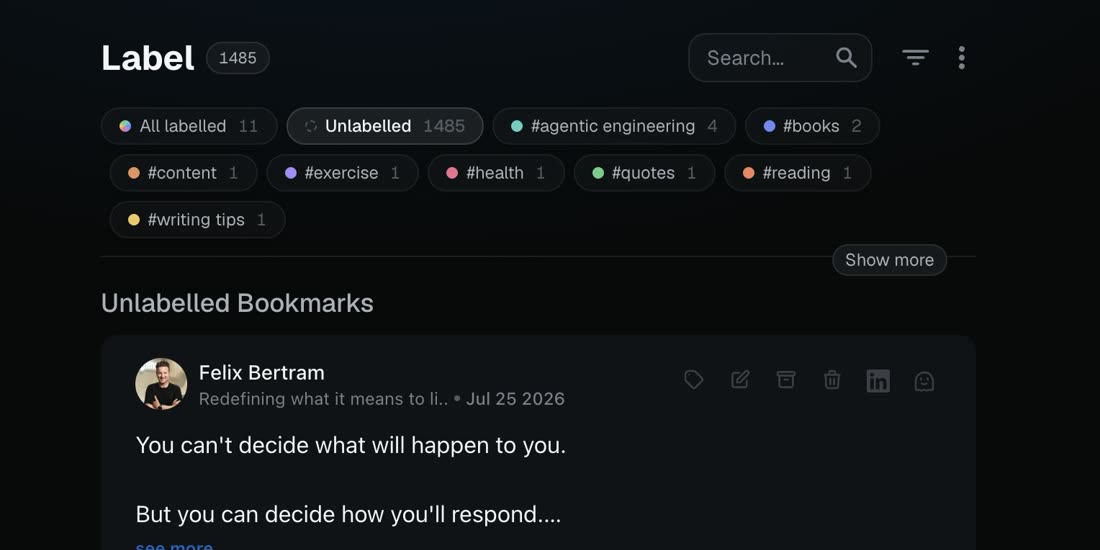
Halten Sie die Liste kurz. Fünf Labels sind ein Blick. Zwölf sind eine Entscheidung, und eine Entscheidung beim Speichern ist der Punkt, an dem die Gewohnheit stirbt. Unsere sind Hooks, Frameworks, Stories, Data und Contrarian. Smart Folders sortieren eingehende gespeicherte Beiträge dann per Regel, damit Sie das nicht von Hand pflegen.
Labeln Sie den Rückstand nicht nachträglich. Labeln Sie ab jetzt und lassen Sie die Suche den Rest erledigen.
Schritt 3: schicken Sie sie dorthin, wo Sie schon arbeiten
Eine Bibliothek, die niemand öffnet, bleibt ein Friedhof, nur ein schönerer. Die gespeicherten Beiträge, die zählen, sollten im Tool landen, das schon offen ist: Notion, Google Sheets, Airtable oder Miro, fortlaufend synchronisiert statt einmal exportiert.
Nutzen Sie ein Filterrezept, damit nur die gespeicherten Beiträge die Reise machen, die sich lohnen, per Autor, Label oder Keyword. Sonst bauen Sie denselben Stapel in einer anderen App. Für ein Blatt, das aktuell bleibt, siehe Google Sheets synchronisieren. Für eine Datei statt einer Sync lädt die Bibliothek als CSV, JSON oder PDF. Die Datei-Exports sind auf Englisch auch unter download LinkedIn saved posts beschrieben.
Schritt 4: aus gespeicherten Beiträgen eigene Beiträge machen
Das ist der Schritt, der die anderen drei lohnt. Sind Ihre besten Funde gelabelt und durchsuchbar, ist Entwerfen keine Erfindung mehr. Eine leere Seite verlangt um 9 Uhr Originalität und Tempo. Ein gelabelter gespeicherter Beitrag fragt etwas Leichteres: was ist Ihre Version davon?
Die Wochenschleife: Freitags die gespeicherten Beiträge der Woche sichten, die zwei stärksten nehmen, beide entwerfen, einen veröffentlichen und den anderen in die Warteschlange. Composer und Planer liegen in LinkedMash. Die Preise stehen auf der Preisseite.
Schritt 5: einen Assistenten in der Bibliothek lesen lassen
Die meisten „KI für LinkedIn“-Tools schreiben generische Beiträge, weil das Modell nie gesehen hat, was Sie lesen. Die Bibliothek über MCP zu verbinden korrigiert den Input, nicht den Prompt: Claude, Cursor, ChatGPT und andere MCP-Clients können Ihre gespeicherten Beiträge durchsuchen, daraus entwerfen und das Ergebnis in Ihre Warteschlange legen.
Das Setup ist eine Zeile, und das Token gilt nur für Ihr Konto. Die MCP-Doku ist auf Englisch: connect your agent.
LinkedMash importiert Ihre gespeicherten LinkedIn-Beiträge, macht sie durchsuchbar und labelbar, synchronisiert sie in die Tools, die Sie schon nutzen, und entwirft daraus. Kostenlos zum Start.
Kostenlos mit LinkedIn startenHäufige Fragen
Kann jemand meine gespeicherten LinkedIn-Beiträge sehen?
Nein. Ihre Liste ist privat. Speichern benachrichtigt den Autor nicht und erscheint weder auf Ihrem Profil noch in einem Feed. Creator sehen auf ihren eigenen Beiträgen nur aggregierte Speicherungen, nicht wer sie gespeichert hat.
Gibt es ein Limit, wie viele Beiträge ich auf LinkedIn speichern kann?
LinkedIn nennt keine Obergrenze, und in der Praxis halten Leute Bibliotheken in den Tausenden. Die Grenze, die Sie wirklich treffen, ist Ihre Fähigkeit irgendetwas wiederzufinden, keine Zahl auf ihrer Seite.
Was passiert mit einem gespeicherten Beitrag, wenn das Original gelöscht wird?
Er verschwindet aus Ihrer Liste, weil LinkedIn einen Zeiger speichert, keine Kopie. Eine synchronisierte Kopie in Notion oder ein CSV-Export überlebt, wenn der Autor löscht, bearbeitet oder privat geht.
Kann ich meine gespeicherten LinkedIn-Beiträge exportieren?
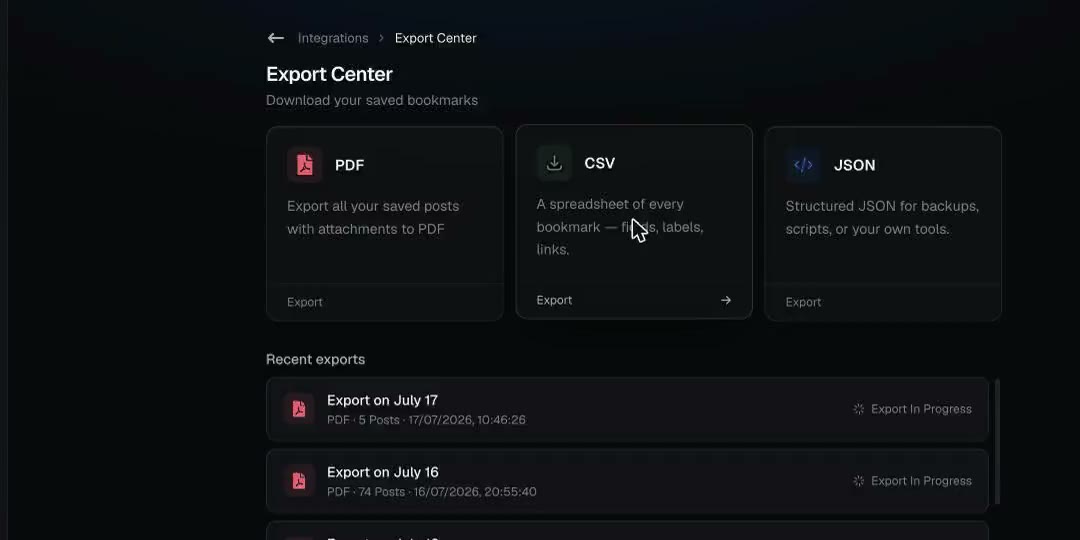
Nicht direkt aus LinkedIn: es gibt keinen eingebauten Export und keine öffentliche API für gespeicherte Beiträge. LinkedMash importiert sie und exportiert nach Notion, Google Sheets, Airtable, Miro, CSV, JSON oder PDF.
Wie mache ich einen Beitrag auf LinkedIn wieder ungespeichert?
Öffnen Sie Gespeicherte Elemente, nutzen Sie das Drei-Punkte-Menü am Beitrag und wählen Sie Speichern aufheben. Er verlässt die Liste sofort, nichts wird archiviert.

Co-founder of LinkedMash and Tweetsmash. Writes about content systems, saved-post workflows, and building small software products in the open.