LinkedIn hat einen Export. Es ist nur nicht der, den die Leute meinen. Unter Einstellungen, Datenschutz, Eine Kopie Ihrer Daten anfordern kommt für gespeicherte Elemente eine CSV mit Beitrags-URLs und Speicherdaten. Kein Text, kein Autor, keine Medien. Eine Liste von Links, von denen einige schon tot sind.
So bekommen Sie die andere Variante: eine Zeile pro gespeichertem Beitrag, zwölf Spalten, alles, was der Beitrag wirklich enthielt.
Die zwölf Spalten
Der Header ist fest, in dieser Reihenfolge, damit alles, was Sie darauf bauen, weiterläuft:
post_id,text,link,posted_at,labels,
image_urls,video_url,document_url,
author_name,author_id,author_username,author_link
Drei Details, die zählen, sobald Sie die Datei öffnen:
- Ein Beitrag ist immer eine Zeile. Zeilenumbrüche im Text werden auf dem Weg nach draußen zu einzelnen Leerzeichen, damit ein mehrabsätziger Beitrag sich nicht selbst zerlegt und Ihren Parser bricht.
- Mehrwertfelder sind semikolongetrennt in einer quotierten Zelle. Ein Karussell legt jede Bild-URL in
image_urls, getrennt durch;, und Ihre Labels kommen genauso inlabels. - Es ist RFC-4180-quotiert. Zellen mit Komma, Anführungszeichen oder Zeilenumbruch werden umschlossen, eingebettete Anführungszeichen verdoppelt. Excel, Numbers, Google Sheets und jede CSV-Bibliothek lesen das ohne Extraoption.
In Google Sheets macht =SPLIT(E2, "; ") aus einer Labels-Zelle wieder Spalten. Tun Sie das auf einer Kopie des Blatts, nicht auf dem Import, sonst passt der nächste Export nicht mehr.
So exportieren Sie
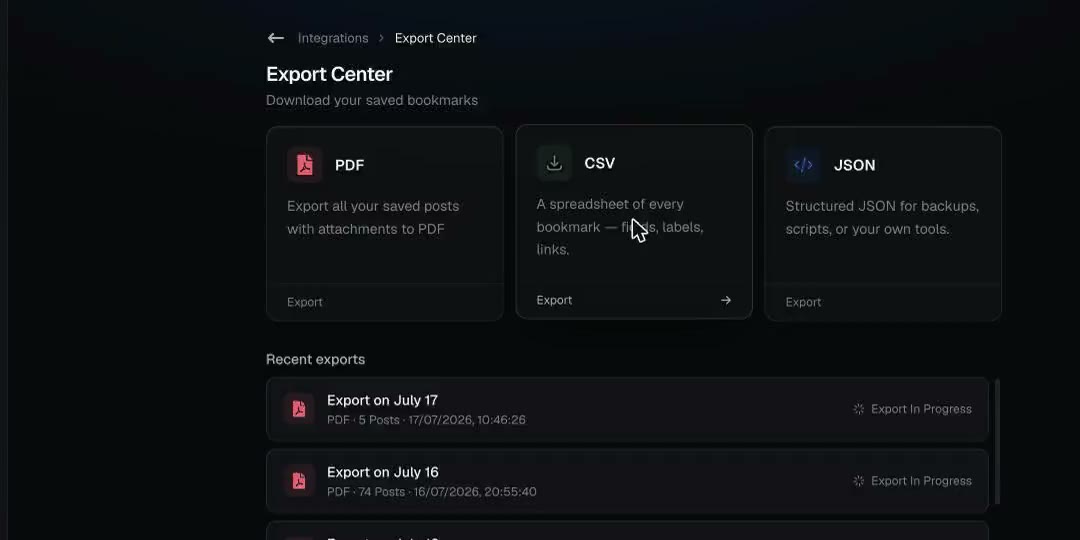
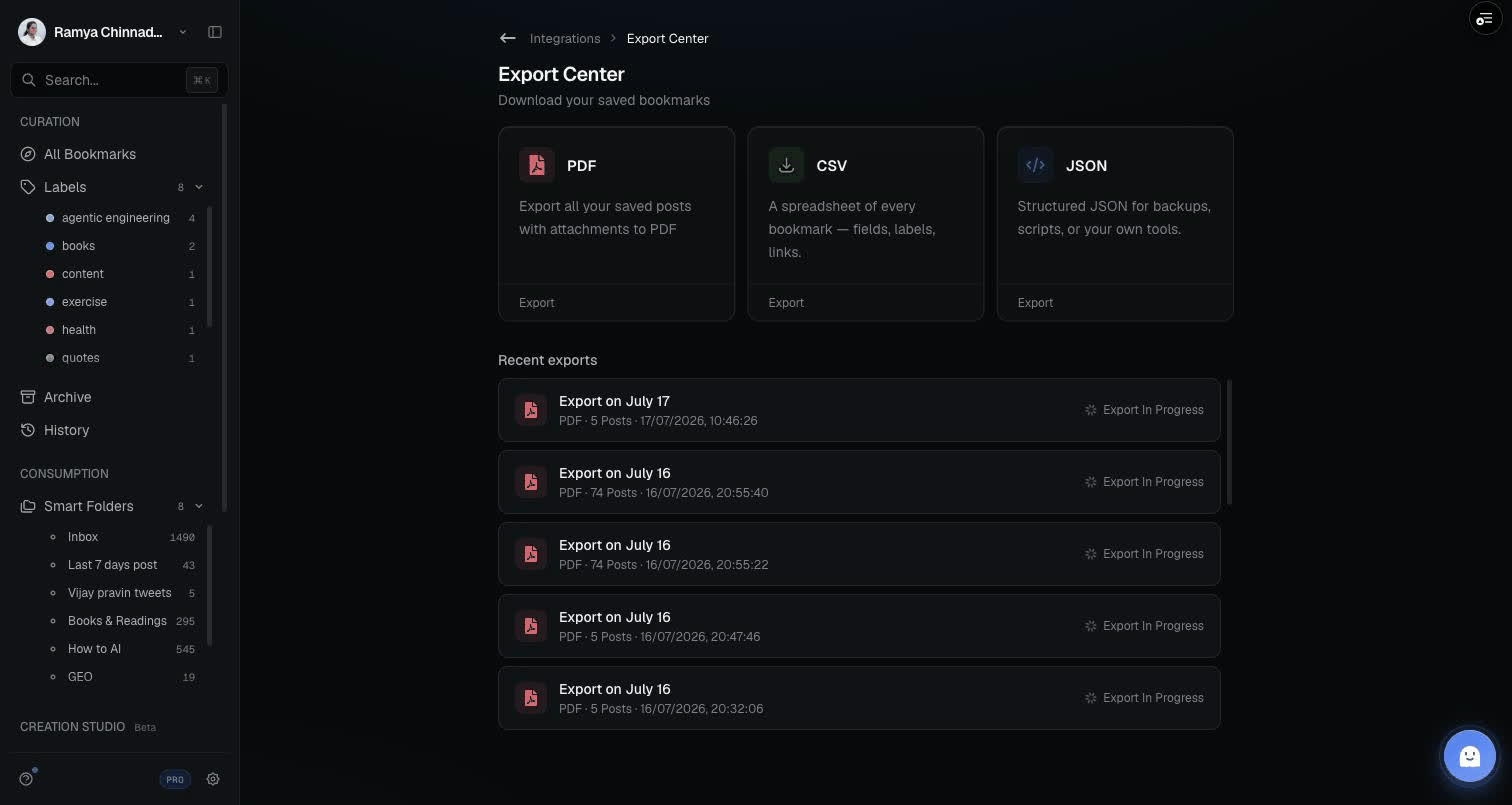
Öffnen Sie Export to CSV in LinkedMash und starten Sie den Export. Es gibt keine Job-Warteschlange und keine E-Mail zum Warten: die Datei lädt in derselben Anfrage, und die Seite sagt das auch.
Jeder Export steht unter Letzte Exporte auf dieser Seite. Bei CSV erzeugt das erneute Herunterladen die Anfrage neu aus den gespeicherten Beitrags-IDs und den aktuellen Datensätzen. Es holt keine unveränderlichen Originalbytes. Hat sich ein gespeicherter Beitrag oder ein Label geändert, kann die neue Datei anders aussehen.
Im kostenlosen Tarif heißt der Button Export CSV sample und liefert 20 Beiträge, genug um die Form zu prüfen, bevor Sie etwas bezahlen. Ein bezahlter Tarif exportiert die ganze Bibliothek mit Medien, Labels und Autorendetails.
Eine Auswahl exportieren statt alles
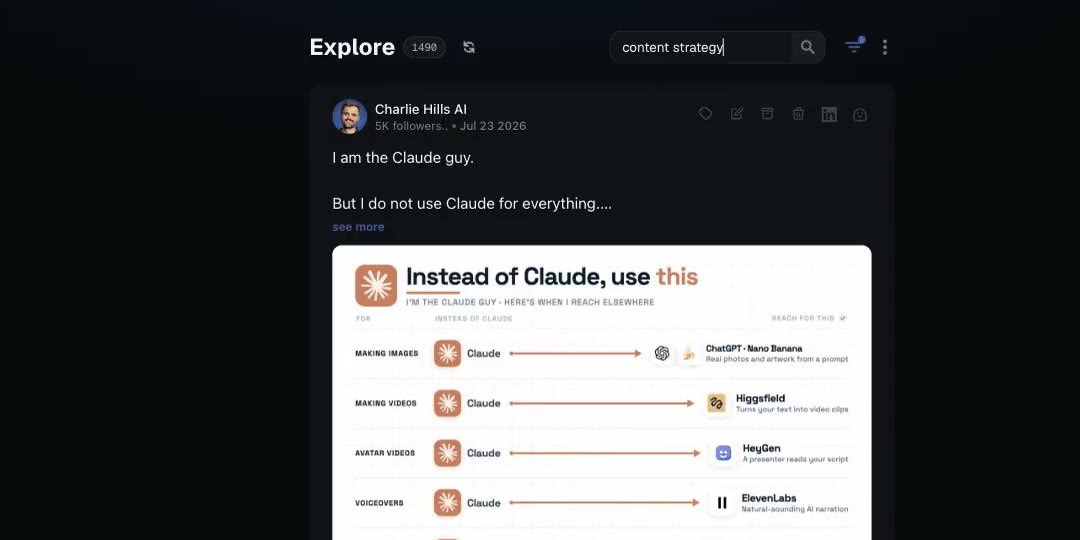
Eine CSV der ganzen Bibliothek ist für die meisten Jobs das falsche Artefakt. Wollen Sie die Beiträge zu einem Thema, suchen oder filtern Sie zuerst und exportieren Sie die Auswahl. Der Export folgt dem, was auf dem Bildschirm liegt, statt alles auszuleeren.
Das ist der schnellste Weg, einem Kunden eine Research-Liste zu geben, ohne ihm auch alles andere mitzugeben, das Sie je gespeichert haben.
Was Sie damit tun, sobald Sie sie haben
- Zählen Sie, von wem Sie wirklich lernen. Pivot auf
author_name. Die Antwort sind meist nicht die Leute, die Sie genannt hätten. - Finden Sie das Thema, um das Sie kreisen. Filtern Sie
textein Jahr lang nach einem Begriff, und Sie sehen, woran Sie unbemerkt recherchieren. - Halten Sie ein echtes Backup. Eine CSV überlebt, wenn der Autor den Beitrag löscht, privat geht, oder LinkedIn seine Meinung ändert. Ein Link nicht.
LinkedIn speichert einen Zeiger, keine Kopie. Ein gespeicherter Beitrag verschwindet aus Ihrer Liste in dem Moment, in dem der Autor ihn löscht. Die Spalte text in Ihrer CSV ist die einzige Version, die das überlebt.
Wann CSV die falsche Wahl ist
- Sie wollen, dass es aktuell bleibt: eine CSV ist ein Snapshot. Verbinden Sie Google Sheets, und das Blatt schreibt von allein weiter. Die Sheets-Zeile hat nicht dasselbe Schema wie die festen zwölf CSV-Spalten.
- Sie schreiben Code dagegen: nehmen Sie JSON. Verschachtelte Medien- und Autorobjekte schlagen das Zerlegen einer Zelle.
- Sie wollen es lesen: eine Wand aus Beitragstext in einer Tabellenzelle ist unlesbar. Nutzen Sie PDF oder Notion.
CSV gewinnt auf genau einer Achse, und das ist eine gute: jeder kann sie schon öffnen. Der Import startet auf LinkedMash.
Das beste Format ist das, zu dem die Person, der Sie es schicken, keine Frage stellen muss.
Häufige Fragen
Was steckt in einem CSV-Export gespeicherter LinkedIn-Beiträge?
Zwölf feste Spalten: post_id, text, link, posted_at, labels, image_urls, video_url, document_url, author_name, author_id, author_username und author_link. Ein gespeicherter Beitrag ist immer eine Zeile.
Wie werden Labels und Karussell-Bilder in der CSV gespeichert?
Semikolongetrennt in einer quotierten Zelle. Ein Karussell legt jede Bild-URL in image_urls, getrennt durch "; ", und Ihre Labels kommen genauso. Das Wiederaufteilen ist eine Formel in einer Tabelle.
Lässt LinkedIn mich meine gespeicherten Beiträge als CSV herunterladen?
Nur als Linkliste. Das Archiv unter Einstellungen, Datenschutz, Eine Kopie Ihrer Daten anfordern listet gespeicherte Elemente als Beitrags-URLs und Speicherdaten, ohne Text, Autor oder Medien, und es aktualisiert sich nie.
Kann ich nur die gespeicherten Beiträge exportieren, nach denen ich gesucht habe?
Ja. Suchen oder filtern Sie zuerst Ihre Bibliothek, und der Export folgt der Auswahl auf dem Bildschirm. So geben Sie jemandem eine Research-Liste, ohne alles andere mitzugeben.
Liefert Erneut herunterladen genau dieselbe CSV-Datei?
Nicht unbedingt. LinkedMash erzeugt die CSV neu aus den gespeicherten Beitrags-IDs und den aktuellen Datensätzen. Hat sich ein gespeicherter Beitrag oder seine Labels nach der ersten Anfrage geändert, kann die neue Datei anders sein.

Co-founder of LinkedMash and Tweetsmash. Builds the import, sync, export and API side of the product, and writes about the plumbing behind a content workflow.