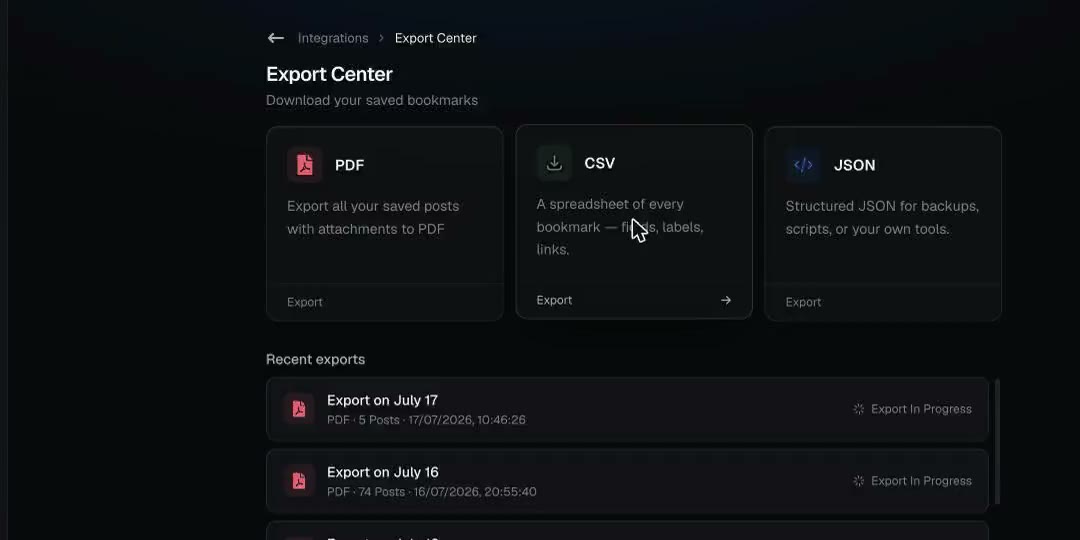
Une Google Sheet est souvent l’endroit où une recherche LinkedIn devient utilisable. Elle se partage, se filtre, se note, et se passe à quelqu’un qui n’a jamais entendu parler de votre outil de signets. Le pénible, c’est de la tenir à jour en copiant les posts une ligne à la fois.
LinkedMash transforme ce journal manuel en destination live. Connectez une feuille une fois, et les nouveaux posts enregistrés s’ajoutent en lignes, en arrière-plan.
Pourquoi Sheets plutôt qu’un téléchargement CSV
Utilisez Sheets quand la destination doit rester à jour et que plusieurs personnes doivent travailler dessus. Utilisez le CSV quand vous voulez un instantané portable sur disque.
La synchro Google Sheets et le téléchargement CSV n’ont pas le même schéma. Sheets ajoute sa ligne d’intégration : contenu, lien, hyperlien auteur, date de publication, tags, médias, heure d’import, heure de création de la synchro, et ID du post. Le CSV a un schéma fixe à douze colonnes, avec des champs auteur séparés. Ne construisez pas un import en croyant qu’un fichier remplace l’autre colonne pour colonne.
Connecter les posts LinkedIn enregistrés à Google Sheets
- 1
Importez vos posts LinkedIn enregistrés avec l’extension LinkedMash. La feuille reçoit les enregistrements de cette bibliothèque.
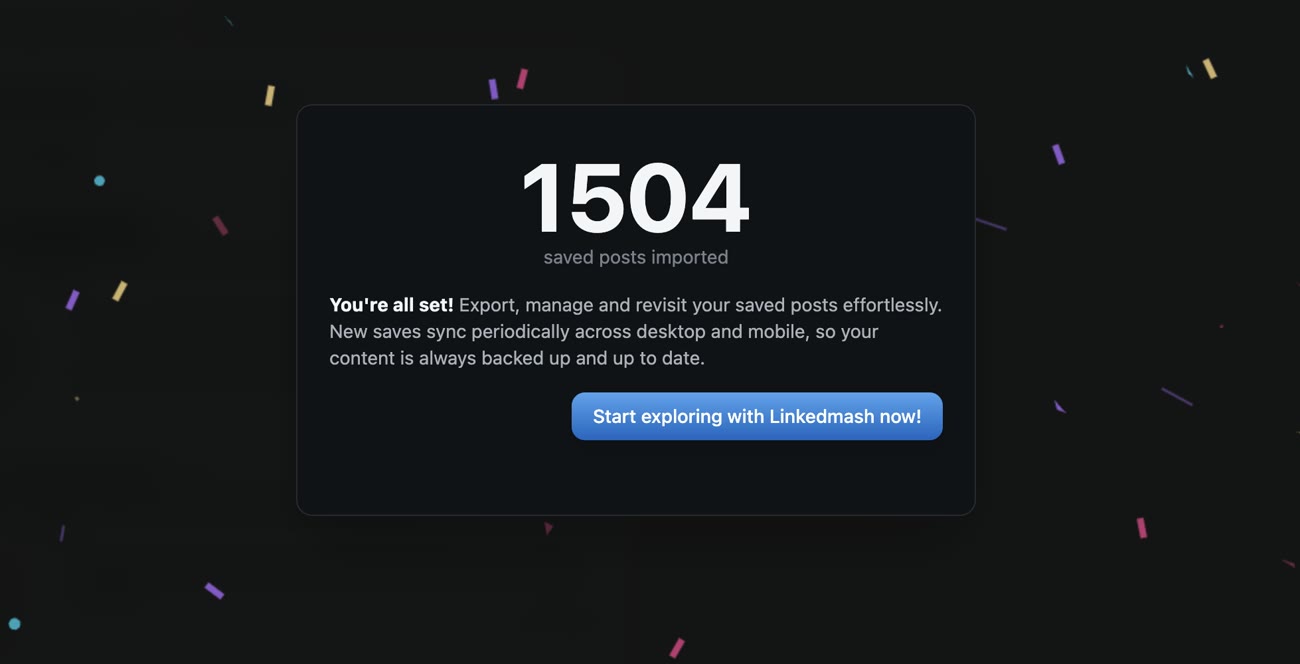
Importez d’abord, pour que LinkedMash ait le texte, l’auteur, le lien et les références média. - 2
Ouvrez Google Sheets Sync. Choisissez l’autorisation Google pour le réglage le plus rapide, ou la méthode manuelle si vous préférez partager un modèle avec le compte de service LinkedMash.
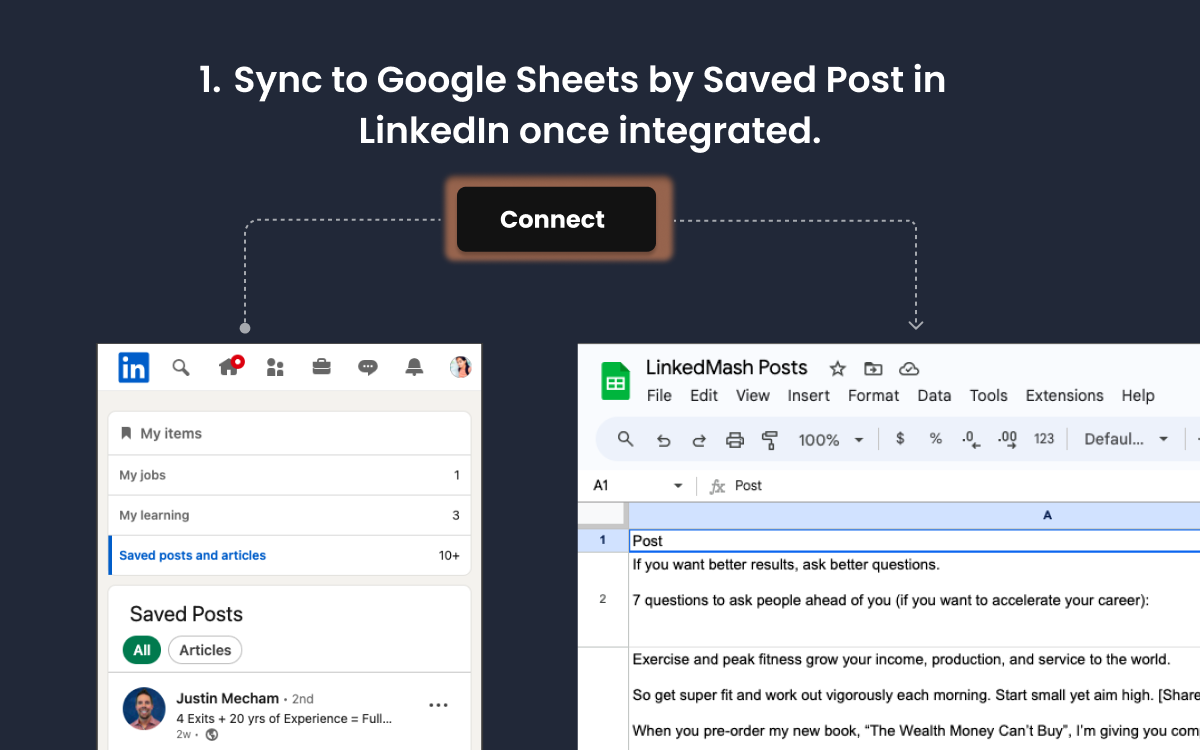
Les deux méthodes écrivent dans une feuille que vous contrôlez. - 3
En automatique, autorisez Google et choisissez la feuille. En manuel, copiez le modèle LinkedMash, donnez l’accès Éditeur à l’e-mail du compte de service affiché, puis collez l’URL de la feuille dans LinkedMash.
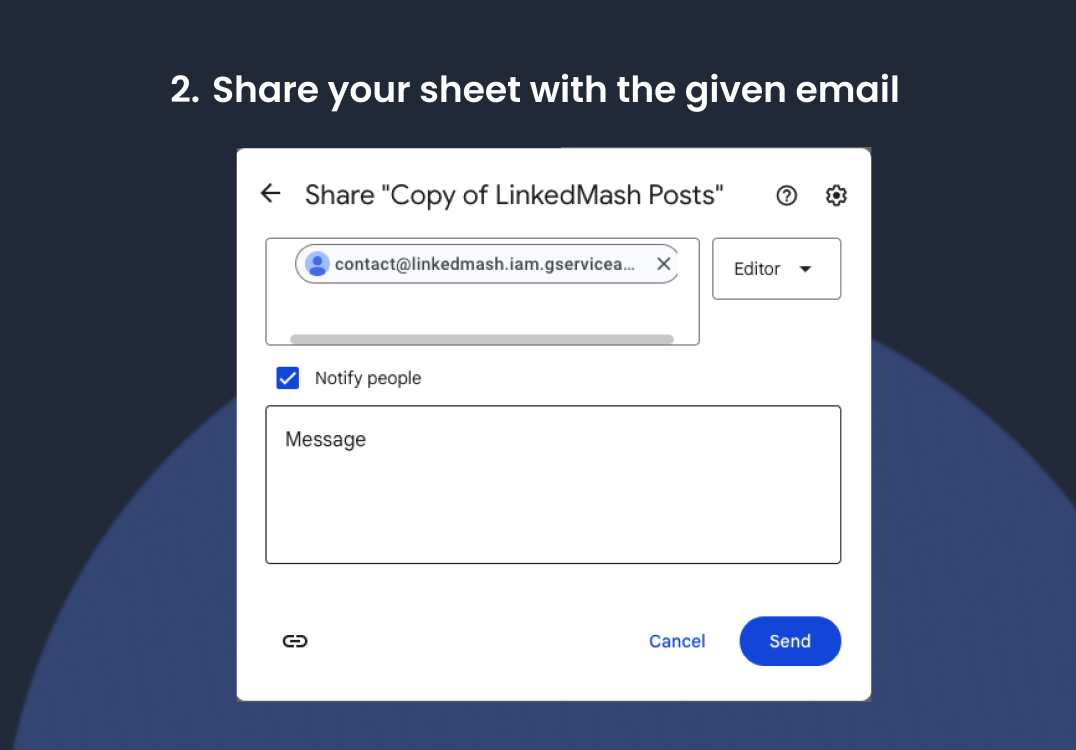
Le mode manuel ne marche qu’après que le compte de service a l’accès éditeur. - 4
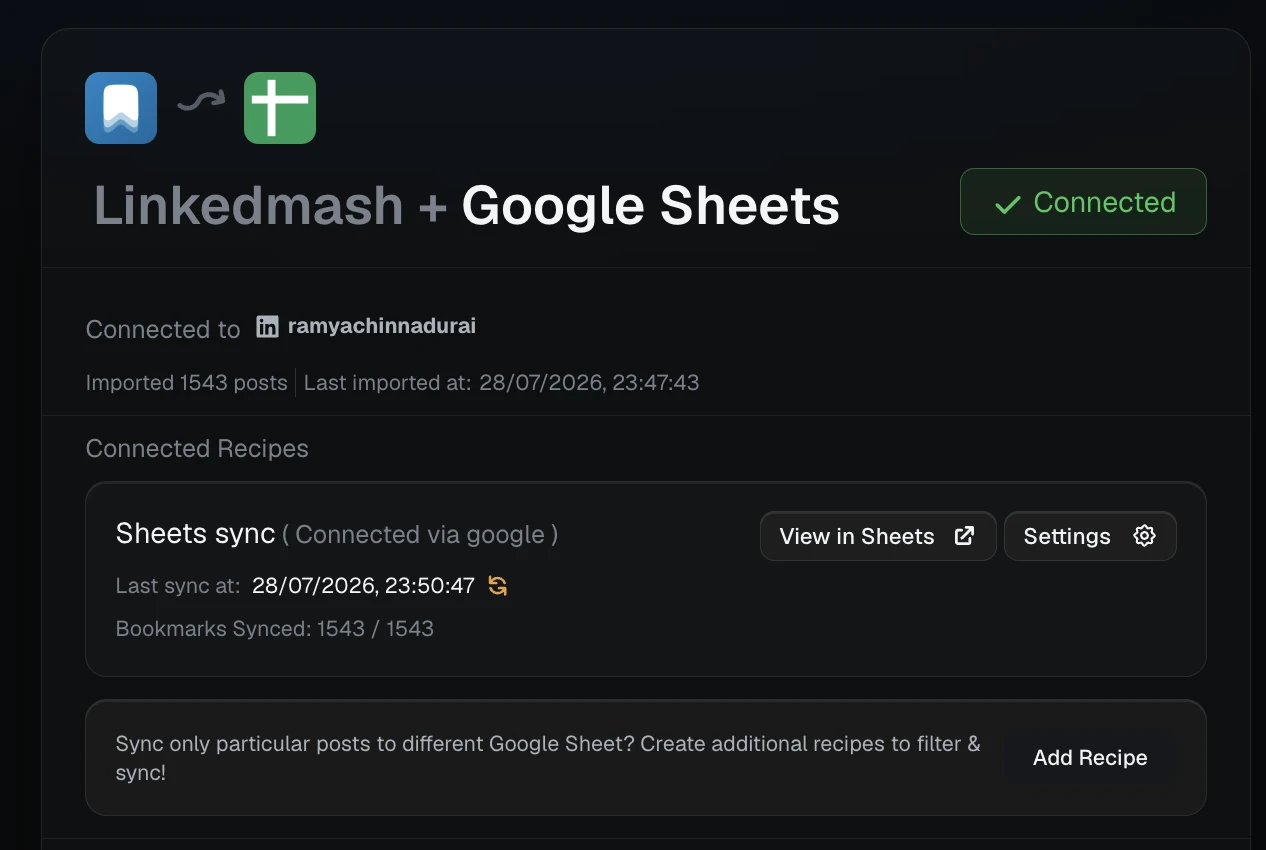
Confirmez la feuille et lancez la première synchro. Les nouveaux enregistrements s’ajoutent à l’onglet de la première feuille. Gardez les en-têtes du modèle et leur ordre, puis ajoutez vos colonnes de travail après les champs synchronisés.
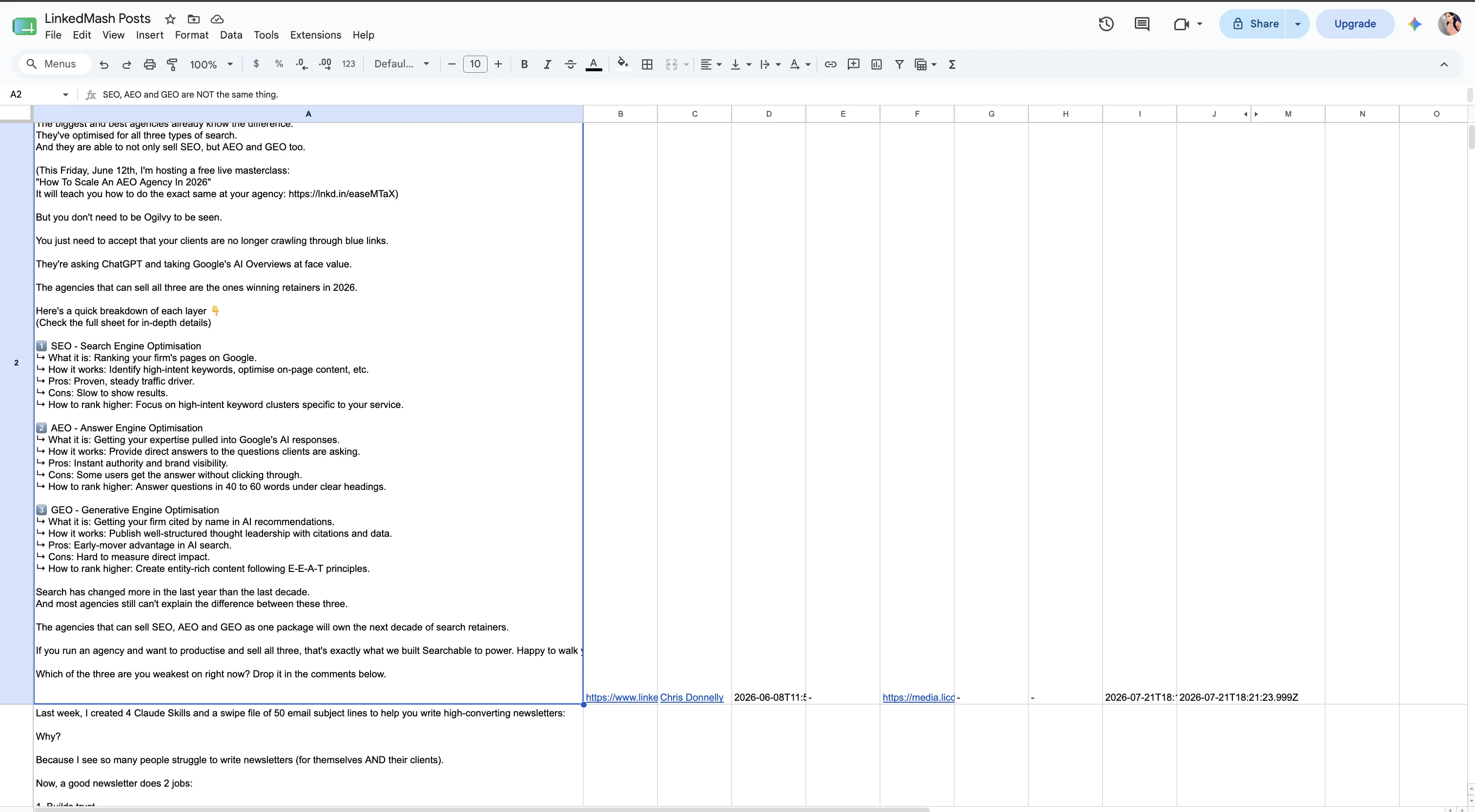
Après la première connexion, l’historique remplit la feuille et les nouveaux enregistrements continuent de s’ajouter.
Ce qui arrive dans chaque ligne
L’intégration écrit onze valeurs : contenu du post, lien, hyperlien auteur, date de publication, tags, URLs d’images, URL vidéo, URL document, heure d’import, heure de création de la synchro, et ID du post. Un média manquant a un placeholder, pas un champ auteur vide comme dans le CSV.
Cette forme est faite pour une feuille live. C’est pourquoi un CSV téléchargé, avec author_name, author_id, author_username et author_link en colonnes séparées, doit rester un autre export.
Ouvrez la Google Sheet LinkedMash live pour inspecter les lignes et les colonnes avant de connecter la vôtre.
Filtrer la feuille avant qu’elle devienne un autre backlog
Créez des recettes pour un auteur, un label LinkedMash ou un mot-clé, et envoyez chaque recette vers une feuille ciblée. Utilisez !motcle pour exclure un terme. Ça marche bien pour un client, un ensemble de concurrents, une campagne ou une question de recherche par feuille.
- Par auteur : un suivi concurrent ou expert, sans le reste de vos enregistrements.
- Par label : envoyez vers une feuille d’équipe les posts déjà classés dans LinkedMash.
- Par mot-clé : capturez les posts qui parlent d’un marché, d’un problème, d’un produit ou d’un format.
- Plusieurs recettes : plusieurs feuilles peuvent tourner en parallèle.
Trois workflows Sheets utiles
- Suivi concurrent : ajoutez Notes, Thème et Relance, puis une vue filtrée par auteur.
- Fichier d’exemples partagé : ajoutez une colonne Score et un nom de relecteur pour que l’équipe en fasse une shortlist.
- Collecte de recherche : ajoutez Projet et Statut, puis un tableau croisé pour voir quels auteurs ou sujets dominent.
Figez l’en-tête, utilisez des vues filtrées plutôt que de trier la feuille partagée, et gardez vos colonnes humaines à droite. Ces petits choix empêchent les données de synchro et le travail d’équipe de se marcher dessus.
Limites et cas d’échec
- L’intégration ajoute des lignes. Elle ne transforme pas Google Sheets en sauvegarde fichier durable. Lancez un export fichier à part si vous voulez un instantané hors ligne. Le guide CSV décrit ce format.
- Supprimer la feuille, révoquer l’autorisation Google, retirer le compte de service, ou renommer un onglet requis peut rendre la connexion indisponible. Reconnectez-la depuis la page d’intégration.
- La forme de la ligne synchronisée est fixe. Mettez vos colonnes perso après, sans déplacer les champs attendus.
- Une feuille est bonne pour les lignes et les calculs. Si chaque enregistrement a besoin d’une page de notes, Notion convient mieux.
Choisissez l’autorisation Google automatique ou le modèle partagé manuel, connectez la feuille, et laissez chaque nouvel enregistrement arriver en ligne. L’import se lance depuis LinkedMash. Les offres sont sur la page tarifs.
Configurer la synchro Google SheetsQuestions fréquentes
Quelles colonnes crée la synchro Google Sheets ?
Onze, écrites pour vous : Post, Post Link, Author, Post Posted at, Tags, Post Image, Post Video, Post Document, App Imported Time, Created at et Post Id. Vous n’avez pas à construire la ligne d’en-tête.
Pourquoi ma synchro Google Sheets n’ajoute plus de lignes ?
Deux causes se ressemblent. Soit vous avez dépassé la limite du plan gratuit sur les posts enregistrés existants, ce que la page d’intégration dit clairement, soit la connexion Google a vieilli et doit être reconnectée. Regardez Last sync at sur la recette : s’il est plus ancien que votre dernier enregistrement sur une offre payante, reconnectez Google Sheets.
Puis-je synchroniser seulement une partie de mes posts enregistrés vers Sheets ?
Oui, avec une recette de filtre. Matchez sur auteur, label ou mot-clé, et excluez un terme en le préfixant d’un point d’exclamation. Plusieurs recettes peuvent écrire dans plusieurs feuilles sans se gêner.
Faut-il la synchro Sheets ou un export CSV ?
La synchro si vous voulez que la feuille reste à jour toute seule. Le CSV pour un instantané portable. Ils n’ont pas les mêmes champs : Sheets écrit une ligne d’intégration à onze valeurs, le CSV un schéma fixe à douze colonnes avec des champs auteur séparés.
Puis-je importer mon historique de posts LinkedIn enregistrés dans Sheets ?
Oui. Importez d’abord la bibliothèque dans LinkedMash, connectez la feuille, et synchronisez ces enregistrements avant que les nouveaux s’ajoutent automatiquement.
Les images, vidéos, documents et liens d’articles arrivent-ils dans Sheets ?
La ligne garde le lien LinkedIn d’origine et écrit les URLs d’image, vidéo et document disponibles dans leurs propres champs. Google Sheets les stocke comme URLs, sans rendre une page complète comme Notion.
Plusieurs recettes filtrées peuvent-elles écrire dans des Sheets différentes ?
Oui. Matchez auteurs, labels LinkedMash ou mots-clés et envoyez des flux de recherche séparés vers des feuilles connectées séparées.

Co-founder of LinkedMash and Tweetsmash. Builds the import, sync, export and API side of the product, and writes about the plumbing behind a content workflow.