Enregistrer un post LinkedIn et le réutiliser plus tard sont deux habitudes différentes. Presque tout le monde a la première. Presque personne n’a la seconde.
Ce guide couvre les deux : où vivent vos posts enregistrés, pourquoi la liste cesse de servir une fois qu’elle grandit, et le système qui la rend à nouveau utile. C’est la même boucle que nous tenons sur nos propres comptes.
Vos posts LinkedIn enregistrés sont ici : linkedin.com/my-items/saved-posts. Sur ordinateur, cliquez sur Éléments enregistrés dans la colonne de gauche du fil d’accueil, dans la petite carte sous Mes pages. Sur mobile, touchez votre photo de profil, puis Posts enregistrés. La liste est privée, vous seul la voyez, et LinkedIn ne publie pas de plafond.
Comment trouver vos posts LinkedIn enregistrés
Une URL sert les deux plateformes : linkedin.com/my-items/saved-posts. Si vous préférez cliquer plutôt que taper, voici chaque chemin.
Sur ordinateur (linkedin.com)
- 1
Ouvrez LinkedIn et restez sur le fil d’accueil. L’entrée est dans la colonne de gauche, pas sur votre profil, là où la plupart des gens cherchent d’abord.
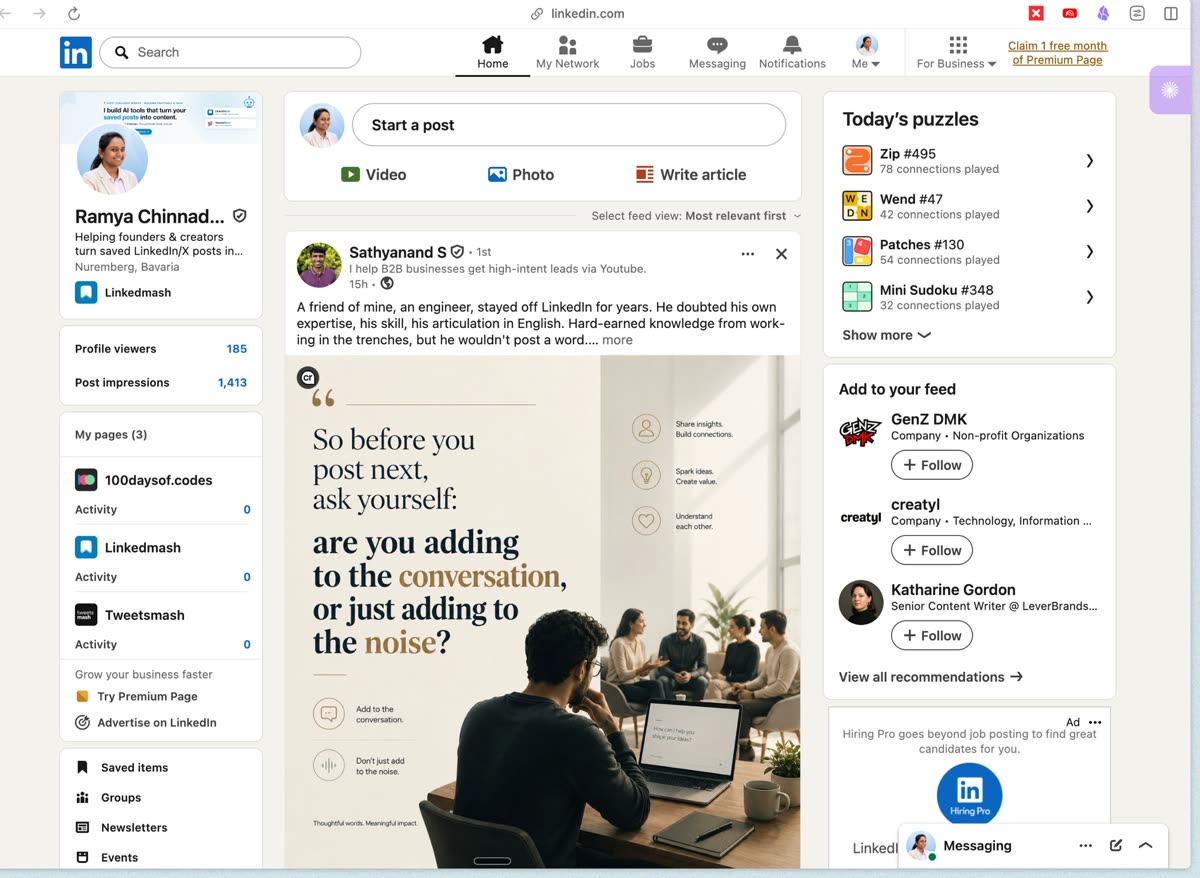
Le fil d’accueil. Tout ce qu’il vous faut est dans la colonne de gauche, en bas. - 2
Faites défiler cette colonne au-delà de votre carte de profil et de Mes pages jusqu’à la petite carte qui contient Éléments enregistrés, Groupes, Newsletters et Événements. Éléments enregistrés n’est pas dans la carte de profil, c’est l’étape que les gens manquent.
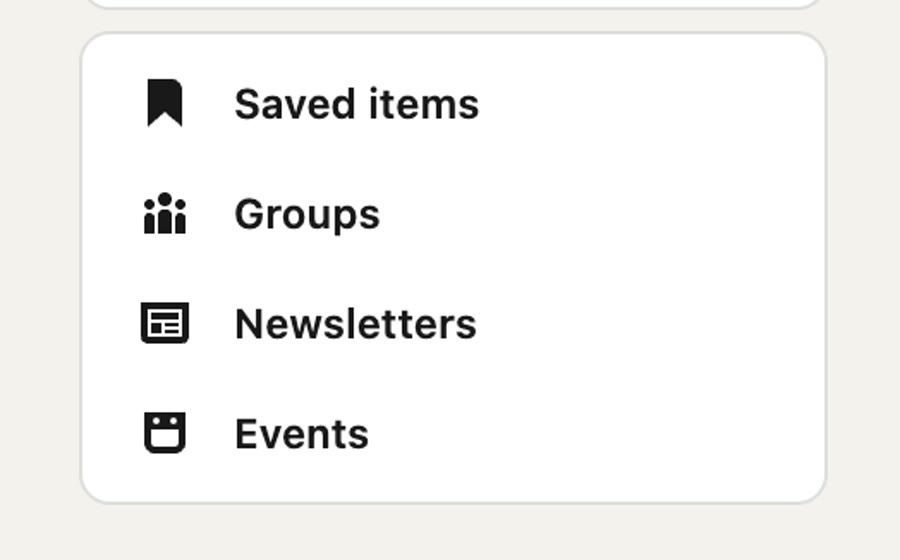
Éléments enregistrés porte l’icône signet et se trouve au-dessus de Groupes. - 3
Cliquez sur Éléments enregistrés. LinkedIn ouvre Mes éléments, avec Posts et articles enregistrés sélectionnés dans le rail de gauche. La liste a deux filtres, Tous et Articles.
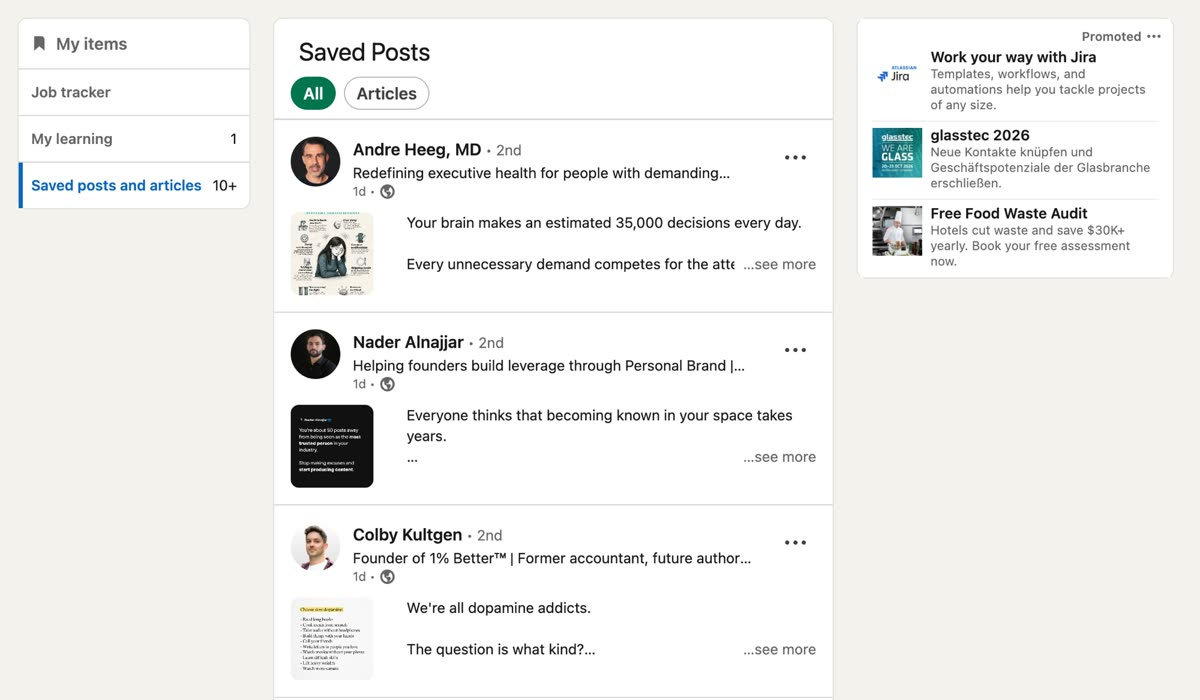
Posts enregistrés, filtrés par Tous ou Articles. Une liste chronologique inversée, sans barre de recherche. - 4
Ou sautez chaque étape ci-dessus et allez directement à
linkedin.com/my-items/saved-posts. Enregistrez cette URL : c’est le chemin le plus rapide, et il ne bouge pas quand LinkedIn redessine le fil.
Si la colonne de gauche est repliée, cliquez sur Afficher plus en dessous. Le menu Moi dans la barre du haut est une autre entrée sur certains comptes.
Dans l’application mobile (iOS et Android)
- 1
Touchez votre photo de profil en haut à gauche pour ouvrir le panneau latéral.
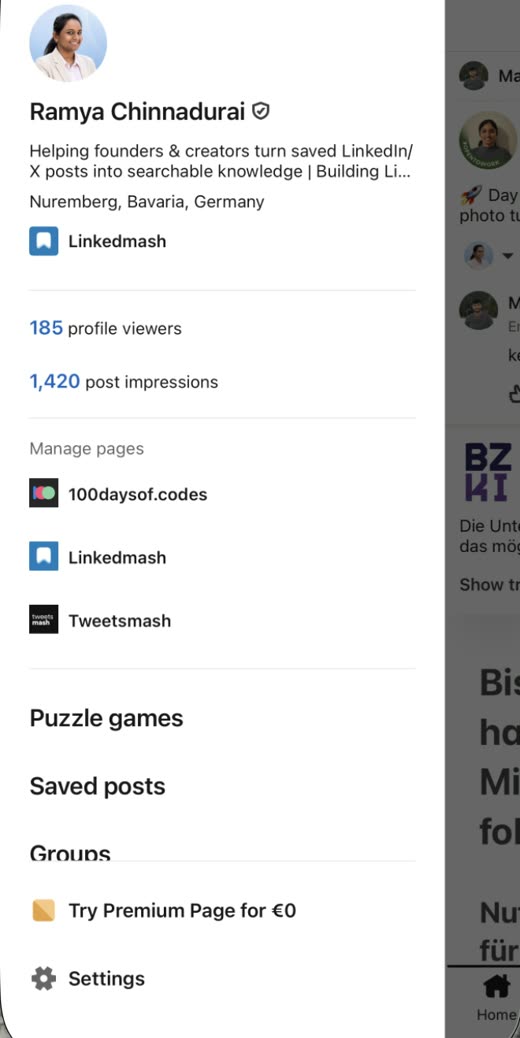
Posts enregistrés se trouve sous Jeux de puzzle, au-dessus de Groupes. - 2
Touchez Posts enregistrés. L’app ouvre Posts et articles enregistrés, avec les mêmes filtres Tous et Articles que le site.
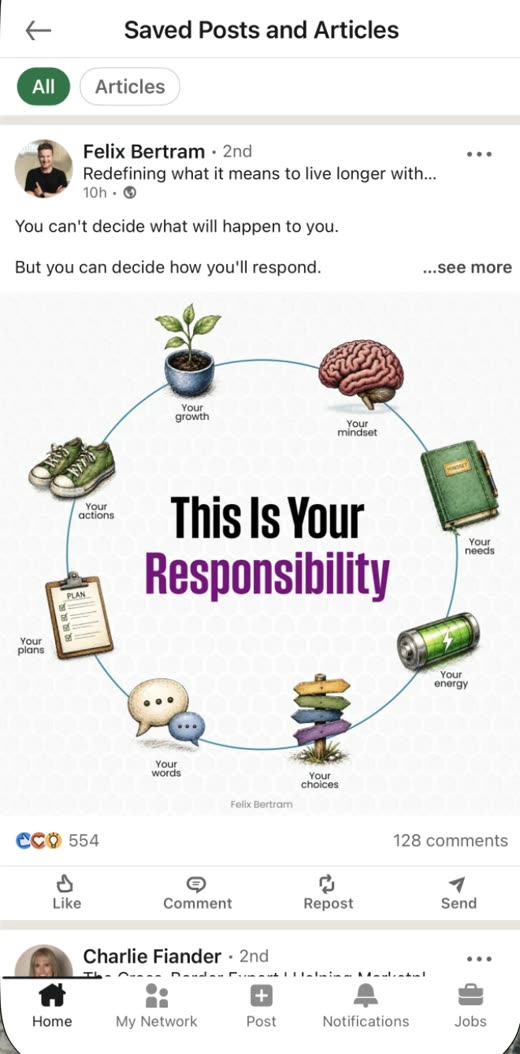
La même liste unique, sur un plus petit écran. Toujours pas de barre de recherche. - 3
Rien n’est propre à un appareil : un post enregistré sur le téléphone est tout de suite sur l’ordinateur, et l’inverse aussi.
Ce qu’il y a d’autre
Mes éléments contient plus que des posts. Le rail de gauche porte aussi Suivi des offres et Mon apprentissage, et dans Posts enregistrés le filtre Articles sépare les articles des posts. Si un enregistrement dont vous vous souvenez n’est pas dans Tous, essayez Articles avant de croire qu’il a disparu : un article enregistré est classé comme article, pas comme post.
Voilà pour trouver la liste. Nous tenons aussi une page dédiée, en anglais, avec les cas limites : how to find your LinkedIn saved posts. Le reste de ce guide est la partie que personne ne couvre : que faire une fois que vous y êtes.
Pourquoi enregistrer du tout
Quatre raisons qui tiennent, à peu près dans l’ordre de ce qu’elles rapportent :
- Un fichier d’exemples pour votre propre écriture. Enregistrer les posts de gens que vous admirez vous donne une bibliothèque de référence : quel hook ils ont ouvert, comment ils ont découpé le corps, ce que demandait la dernière ligne. Face à une page blanche, vous ne partez plus de rien.
- Suivre des gens sans CRM. Enregistrer les posts d’un prospect ou d’un partenaire est une façon légère de suivre ce qu’ils pensent. Lire leurs trois derniers posts avant une demande de connexion, c’est souvent la différence entre une réponse et un refus.
- Recherche d’emploi. Une offre ou un post de recruteur sur lequel vous n’êtes pas prêt à agir aujourd’hui vaut d’être gardé. Le fil ne vous le rendra pas la semaine suivante.
- Soutenir les gens que vous suivez. LinkedIn traite un enregistrement comme un signal d’engagement fort et affiche désormais le nombre d’enregistrements aux créateurs. Si vous lisez quelqu’un sans commenter, enregistrer est une vraie façon de le soutenir.
Les quatre reposent sur une hypothèse : que vous retrouverez l’enregistrement. C’est exactement là que ça casse.
Le problème de la liste enregistrée
LinkedIn vous donne une liste en ordre chronologique inversé. C’est tout. Pas de barre de recherche, pas de dossiers, pas de tags, pas de notes, pas d’export, pas d’API.
Sous une cinquantaine d’enregistrements, ça va, le défilement suffit encore. Passé quelques centaines, retrouver un post coûte plus que ce qu’il valait, alors vous arrêtez d’y revenir. La liste continue de grandir et devient un cimetière.
Enregistrer, c’est un tap. Retrouver, c’est un défilement sans fin. Les deux côtés de la boucle ne correspondent pas, donc la pile ne fait que grandir.
Ce n’est pas un oubli que quelqu’un s’apprête à corriger. Un produit de fil se mesure au temps passé dans le fil, et une bibliothèque bien rangée vous en sort vers votre propre matière. Chaque réseau fonctionne ainsi.
Étape 1 : les sortir de la liste
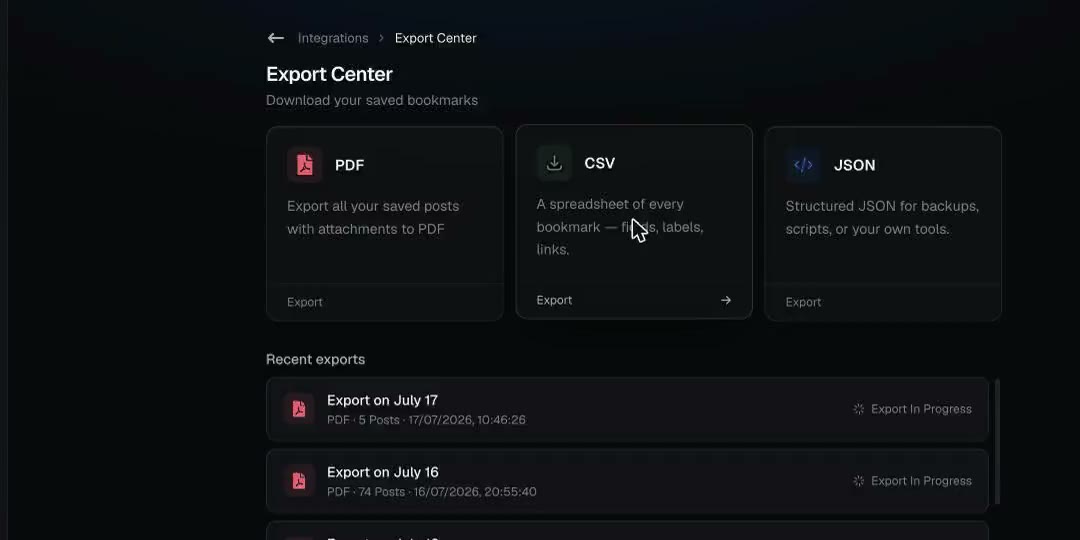
Rien d’autre n’est possible tant que vos enregistrements n’existent pas quelque part de consultable. LinkedMash importe la même liste dans une bibliothèque que vous pouvez vraiment interroger : recherche plein texte dans le corps du post, plus des filtres par auteur, année et type.
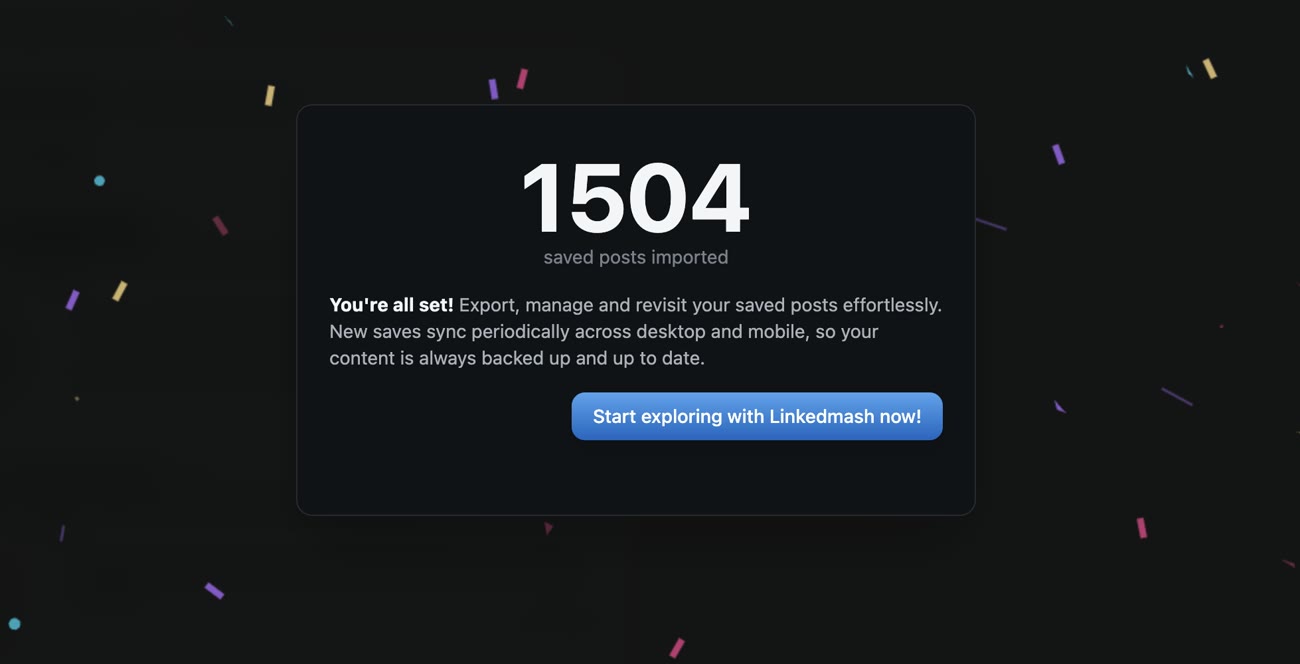
L’import s’exécute une fois, puis se tient à jour tout seul. Le chiffre ci-dessus est la dernière fois que vous avez à y penser.
La recherche seule change l’économie. Une phrase à moitié souvenir de mars suffit à ramener un post. L’historique que vous n’avez jamais classé vaut soudain quelque chose.
Étape 2 : étiqueter à l’arrivée
La recherche couvre les sujets. Elle ne couvre pas le jugement, parce que « posts dont je veux voler la première ligne » est une décision que vous avez prise, pas un mot dans le texte. C’est le rôle des labels.
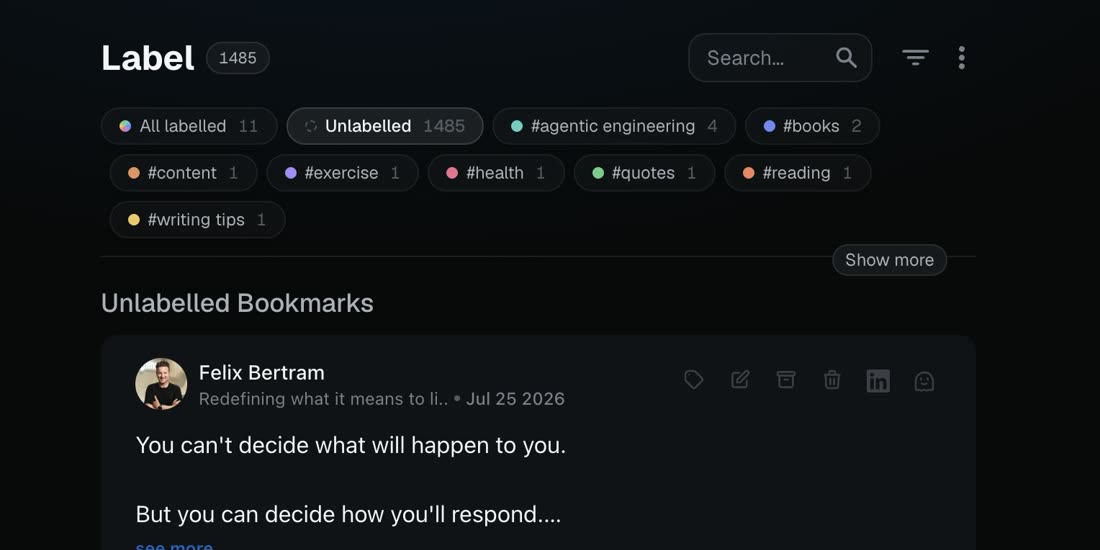
Gardez la liste courte. Cinq labels, c’est un coup d’œil. Douze, c’est une décision, et une décision au moment d’enregistrer, c’est là que l’habitude meurt. Les nôtres sont Hooks, Frameworks, Stories, Data et Contrarian. Les dossiers intelligents classent ensuite les arrivées par règle, pour que vous n’ayez pas à le tenir à la main.
Ne relabellisez pas tout l’historique. Étiquetez à partir de maintenant et laissez la recherche faire le reste.
Étape 3 : les envoyer là où vous travaillez déjà
Une bibliothèque que personne ne visite reste un cimetière, juste plus joli. Les enregistrements qui comptent doivent arriver dans l’outil déjà ouvert : Notion, Google Sheets, Airtable ou Miro, en synchro continue plutôt qu’en export unique.
Utilisez une recette de filtre pour que seuls les enregistrements utiles fassent le voyage, en matching sur auteur, label ou mot-clé. Sinon vous reconstruisez la même pile dans une autre app. Pour une feuille qui reste à jour, voir synchroniser vers Google Sheets. Pour un fichier plutôt qu’une synchro, la bibliothèque se télécharge en CSV, JSON ou PDF. Le détail des exports fichier est aussi en anglais sur download LinkedIn saved posts.
Étape 4 : transformer les enregistrements en posts
C’est l’étape qui justifie les trois autres. Une fois vos meilleures trouvailles étiquetées et cherchables, rédiger n’est plus un acte d’invention. Une page blanche vous demande d’être original et rapide à 9 h. Un enregistrement labellisé demande quelque chose de plus simple : quelle est votre version de ça ?
La boucle hebdomadaire : relire les enregistrements de la semaine le vendredi, en garder deux, rédiger les deux, en publier un et mettre l’autre en file. Le Composer et le planificateur sont dans LinkedMash. Les tarifs sont sur la page tarifs.
Étape 5 : laisser un assistant lire la bibliothèque
La plupart des outils « IA pour LinkedIn » écrivent des posts génériques parce que le modèle n’a jamais vu ce que vous lisez. Brancher votre bibliothèque via MCP corrige l’entrée plutôt que le prompt : Claude, Cursor, ChatGPT et d’autres clients MCP peuvent chercher dans vos enregistrements, rédiger à partir d’eux, et mettre le résultat dans votre file.
L’installation tient en une ligne, et le jeton est limité à votre compte. La doc MCP est en anglais : connecter votre agent.
LinkedMash importe vos posts LinkedIn enregistrés, les rend cherchables et étiquetables, les synchronise vers les outils que vous utilisez déjà, et rédige à partir d’eux. Gratuit pour commencer.
Commencer gratuitement avec LinkedInQuestions fréquentes
Est-ce que quelqu’un peut voir mes posts LinkedIn enregistrés ?
Non. Votre liste est privée. Enregistrer n’avertit pas l’auteur et n’apparaît ni sur votre profil ni dans un fil. Les créateurs voient un compte agrégé d’enregistrements sur leurs propres posts, pas qui les a enregistrés.
Y a-t-il une limite au nombre de posts que je peux enregistrer sur LinkedIn ?
LinkedIn ne publie pas de plafond, et en pratique des gens tiennent des bibliothèques de plusieurs milliers. La limite que vous touchez vraiment est votre capacité à retrouver quoi que ce soit, pas un chiffre de leur côté.
Que devient un post enregistré si l’original est supprimé ?
Il disparaît de votre liste, parce que LinkedIn stocke un pointeur plutôt qu’une copie. Une copie synchronisée dans Notion ou un export CSV survit si l’auteur supprime, édite ou passe en privé.
Puis-je exporter mes posts LinkedIn enregistrés ?
Pas depuis LinkedIn directement : il n’y a pas d’export intégré ni d’API publique des posts enregistrés. LinkedMash les importe et les exporte vers Notion, Google Sheets, Airtable, Miro, CSV, JSON ou PDF.
Comment retirer un post de mes enregistrements LinkedIn ?
Ouvrez Éléments enregistrés, utilisez le menu à trois points du post et choisissez Retirer des enregistrements. Il quitte la liste tout de suite, rien n’est archivé.

Co-founder of LinkedMash and Tweetsmash. Writes about content systems, saved-post workflows, and building small software products in the open.